※本ページにはプロモーション(広告)が含まれています。
自動化スクリプトを自宅のパソコンで動かし続けるのが難しい理由|よくある7つの落とし穴と、サーバーに移すべきタイミング
実測・公式情報にもとづいて執筆しています
「スクリプトは動いた。でも、翌朝見たら止まっていた」「何日か順調だったのに、いつの間にか通知が来なくなっていた」。自動化を自宅のパソコンで始めた人の多くが、一度はこうした経験をします。
これは、あなたの書いたプログラムが悪いとは限りません。家庭用のパソコンは、人が使うことを前提に作られていて、何日も休まず処理を続ける用途には向いていない部分があるからです。
結論から言うと、次のように考えると迷いません。
- 試しに作る・ときどき動かす・手元のGPUを使う:自宅のパソコンのままで大丈夫です
- 毎日決まった時刻に確実に動かしたい・外から通知を受け取りたい・止まると困る:サーバー(VPS)に移すタイミングです
この記事では、自宅のパソコンで動かし続けるときによくある7つの落とし穴を整理し、用途ごとの詳しい記事へ案内します。仕様や料金は2026年10月時点の公式情報です。
結論:「止まっても困らない」ならパソコン、「止まると困る」ならサーバー

先に、見分け方をまとめます。
| こんな使い方 | 向いている場所 | 理由 |
|---|---|---|
| スクリプトを試しに作って動かしてみる | 自宅のパソコン | 書き換えてすぐ試せる。止まっても困らない |
| 1日に1回、自分が使うときだけ手動で動かす | 自宅のパソコン | パソコンを使っている時間に動けば十分 |
| 手元のGPUでAIのモデルを動かす | 自宅のパソコン(または GPUサーバー) | 家庭用のGPUを活かせる |
| 毎日深夜や早朝に決まった処理を動かす | VPS | パソコンが寝ている時間に動かす必要がある |
| Discordやチャットのbotを24時間応答させる | VPS | 止まるとすぐ利用者に気づかれる |
| 外のサービスから通知(Webhook)を受け取る | VPS | 外から常に届く住所(URL)が必要 |
ここからは、表の右側で「VPS」になっている理由を、7つの落とし穴として順番に説明します。
落とし穴1:Windows Updateで夜中に再起動される
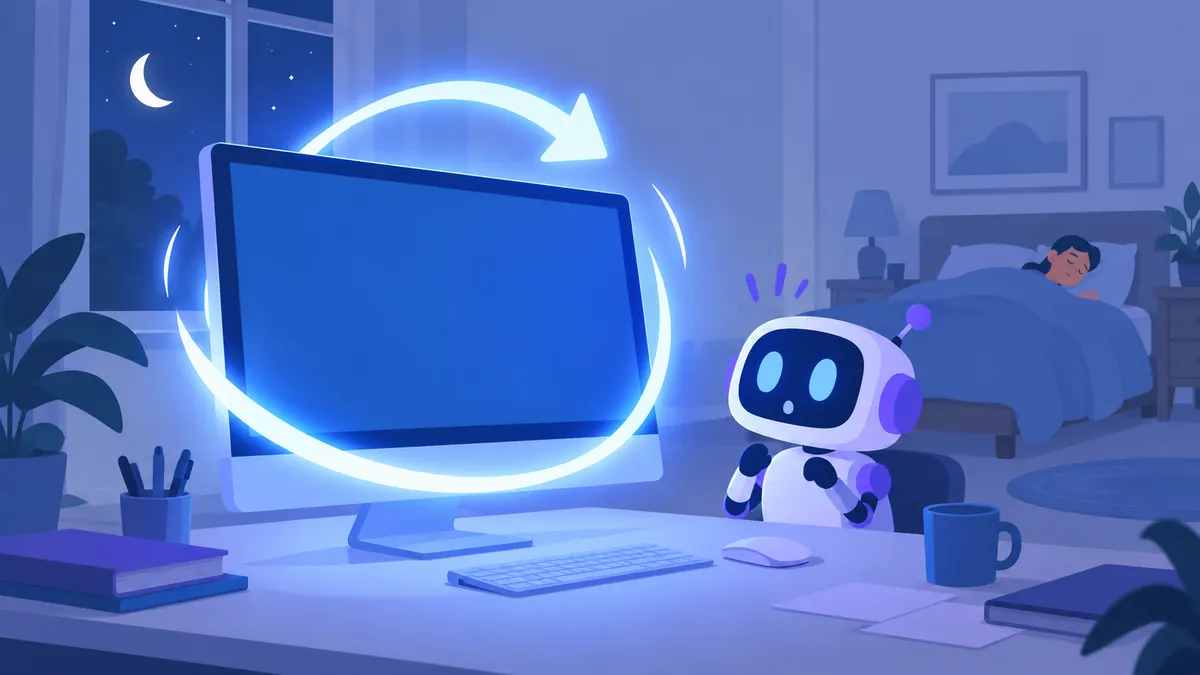
いちばん多いのが、これです。Windowsは更新プログラムをインストールしたあと、自動で再起動することがあります。
Microsoftの公式ドキュメントでは、次のように案内されています(2026年10月時点)。
- 「アクティブ時間(パソコンを使っている時間帯)」の間は、更新による自動再起動が行われない
- 初期設定のアクティブ時間は午前8時から午後5時で、自分で変更できる
- アクティブ時間として設定できるのは最大18時間まで
- アクティブ時間の外で更新が行われると、自動で再起動される
つまり、アクティブ時間をどれだけ広げても、1日のうち少なくとも6時間は自動で再起動される可能性がある時間帯が残ります。再起動されると、手で起動していたスクリプトはそこで止まります。
再起動のあとに自動で立ち上がるように設定することはできますが、ログインしないと動かない設定になっていた、起動の順番の関係で失敗していた、といった別のつまずきが出やすいところです。
落とし穴2:スリープ・画面オフの設定で処理が止まる
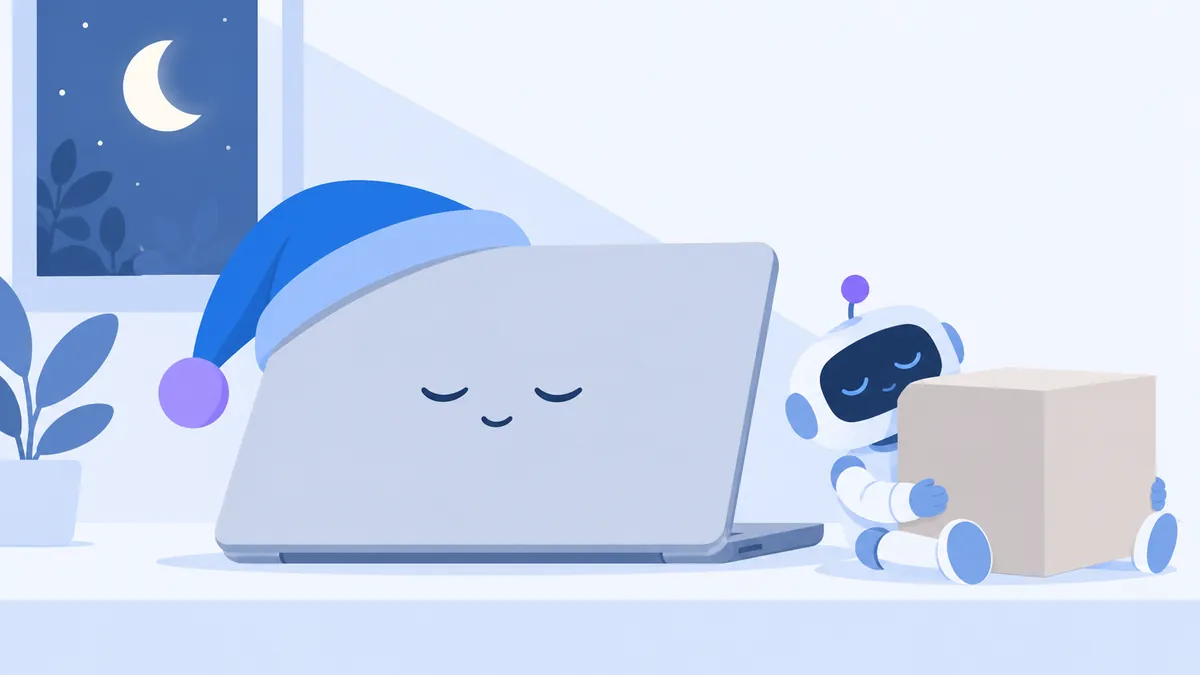
家庭用のパソコンは、しばらく操作しないと自動でスリープ(一時的な休止状態)に入るように初期設定されていることが多いです。スリープ中は処理が止まるので、深夜に動かすつもりの処理も動きません。
スリープしない設定に変えることはできますが、次のような理由で、いつの間にか元に戻っていることがあります。
- ノートパソコンを閉じたときの動き(閉じるとスリープ)が別の設定になっている
- バッテリーで動いているときと、電源につないでいるときで設定が分かれている
- OSの大きな更新のあとで、設定を見直す必要が出る
「画面が消える」と「パソコン全体が眠る」は別の設定なので、画面は消えてもよいけれど処理は止めたくない、という場合は両方を確認する必要があります。
落とし穴3:停電・ブレーカー・うっかり電源オフ
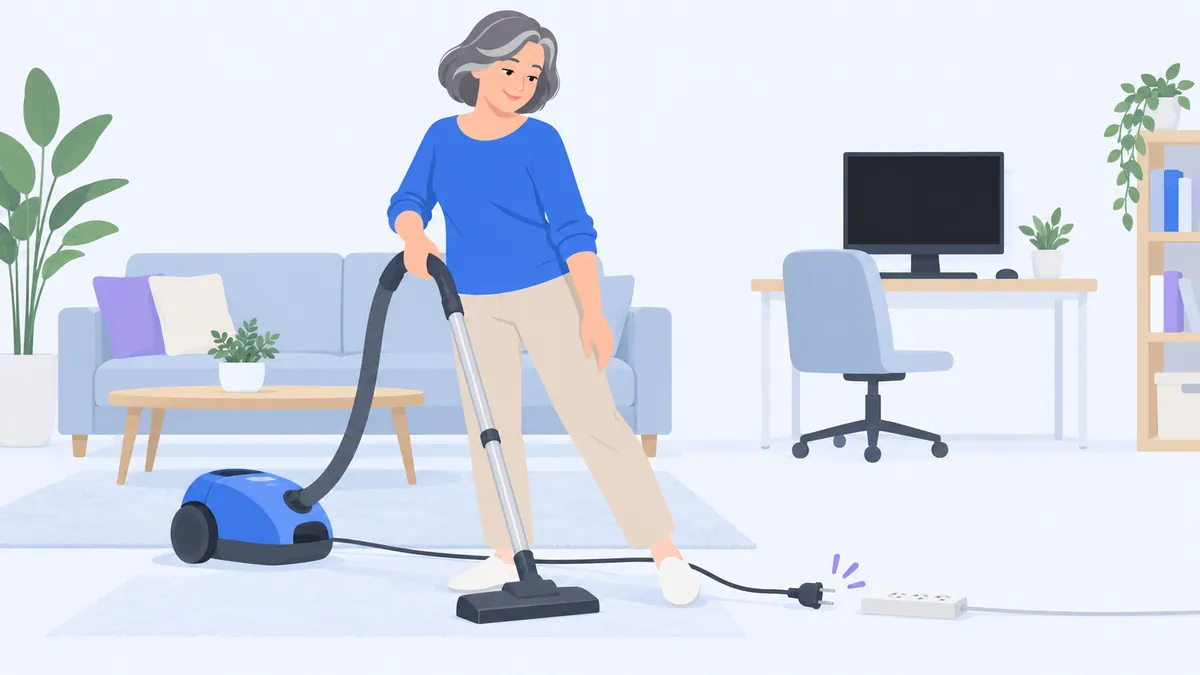
家庭では、雷による停電、ブレーカーが落ちる、家族がパソコンの電源を切る、掃除のときにコンセントが抜ける、といったことが起こります。データセンター(サーバーを集めて管理している専用の施設)のように、電源や回線が二重に用意されているわけではありません。
一度止まると、自分が気づいて手で動かし直すまで、ずっと止まったままです。外出中や旅行中だと、何日も止まっていることもあります。
落とし穴4:外から通知を受け取れない(Webhook・bot)

LINEの自動応答や、決済・フォームの通知を受け取る仕組み(Webhook)は、外のサービスから自分のプログラムに向けて通知を送ってもらう仕組みです。そのためには、インターネットのどこからでも届く住所(URL)と、通知を受け取る窓口がずっと開いている必要があります。
家庭の回線でこれをやろうとすると、次のような壁があります。
- 多くの家庭用回線では、外から自宅のパソコンに直接つなぐための設定(ルーターのポート開放など)が必要になる
- 外から入れる窓口を開けることになるので、設定を間違えると家のネットワーク全体の危険につながる
- 外のサービスによっては、HTTPS(暗号化された通信)で受け取れることが条件になっている
Webhookの仕組みと、なぜサーバーが必要になるのかは、Webhookとは?ChatGPT・Claude APIをサーバーで使う仕組みで詳しく解説しています。LINEで自動応答を作りたい方は、LINE公式アカウントでAI自動応答を作る方法も参考にしてください。
落とし穴5:止まったことに気づけない
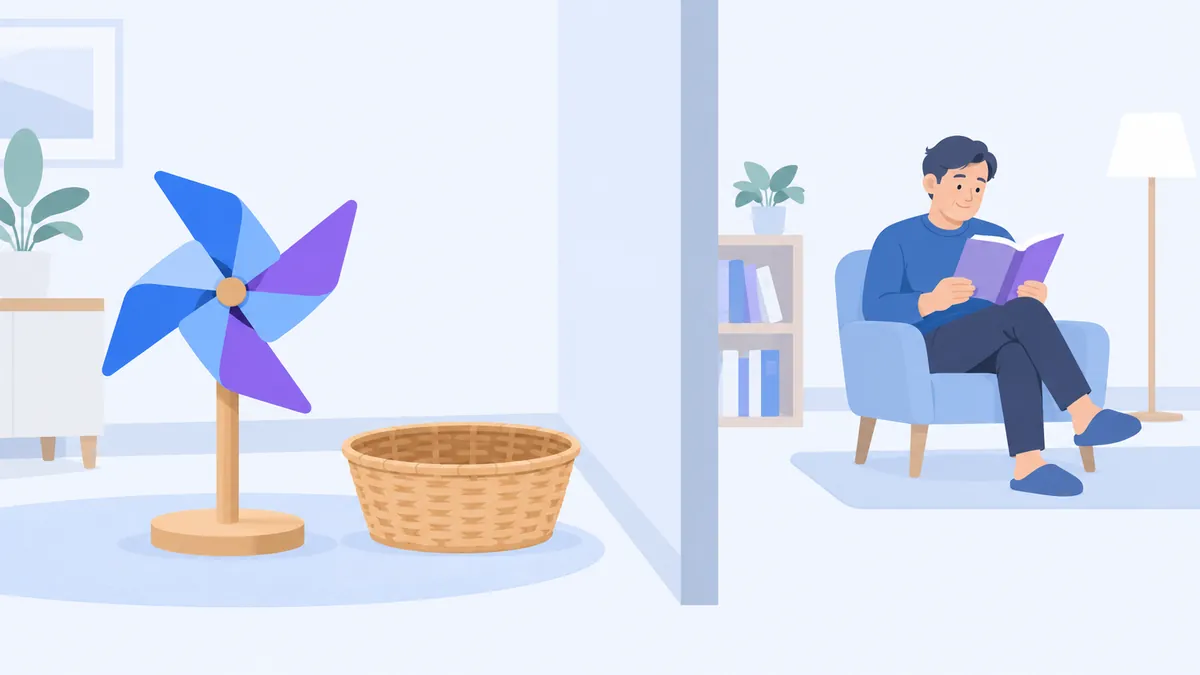
ここまでの落とし穴に共通するのが、止まっても何も教えてくれないことです。エラーの画面が出ていても、パソコンの前にいなければ見えません。
特に、毎日の自動投稿や、データの定期的な取得、バックアップのような「静かに動く処理」は、止まったことに何日も気づかないことがあります。気づいたときには、取れているはずのデータが1週間分抜けていた、ということも起こります。
サーバーに移すと、止まったときに自動で再起動させる設定(systemdなど)や、サーバーが動いているかを外から見張る仕組みを使いやすくなります。サーバーを見張る方法は、Zabbixで自分のVPS・サーバーを監視する方法で紹介しています。
落とし穴6:電気代・熱・音が地味にかかる
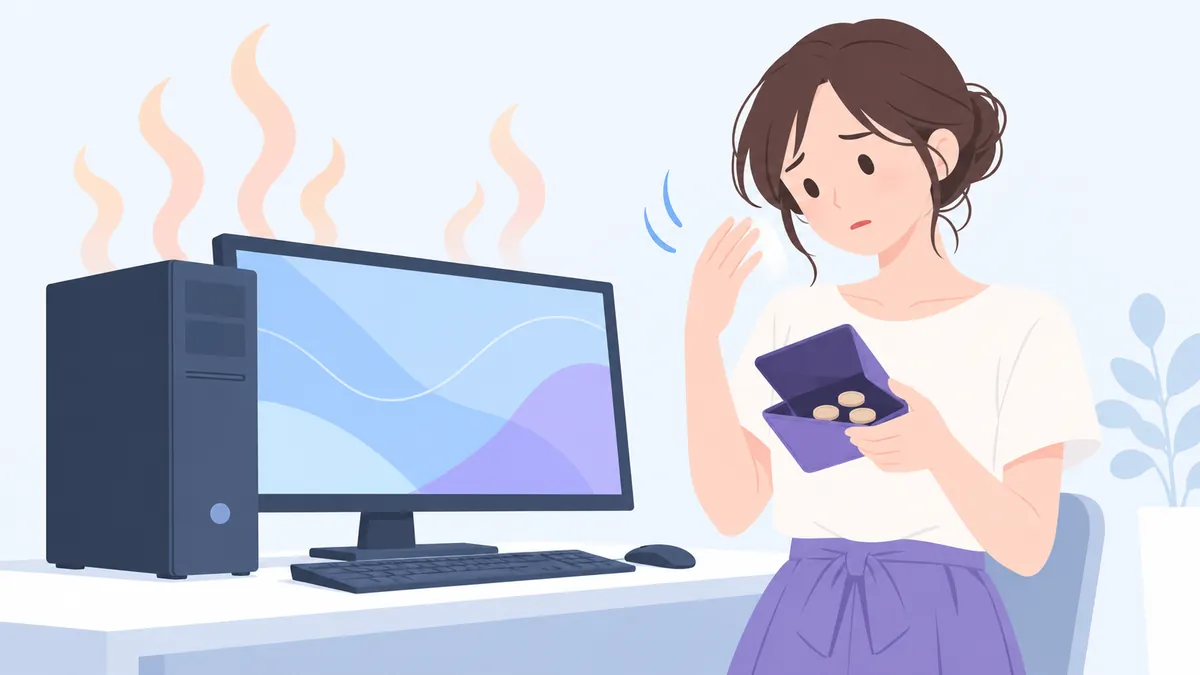
パソコンを24時間つけっぱなしにすると、その分の電気代がかかります。消費電力は機種や使い方で大きく違うので、ここでは計算の仕方だけ示します。
- 例:消費電力50Wで動き続けるパソコンの場合、1日24時間×30日で36kWh
- 家電の電気代の目安でよく使われる単価(1kWhあたり31円・全国家庭電気製品公正取引協議会の目安単価)で計算すると、1ヶ月で約1,116円
実際の電気代は、パソコンの消費電力と契約している電気料金で変わります。ゲーム用の高性能なパソコンなら、これより大きくなることもあります。あわせて、ファンの音や部屋の温度、パソコン自体の消耗も気になってくるところです。
比べる材料として、2026年11月時点の公式料金ページでは、ConoHa VPSのメモリ1GBプランは1ヶ月763円、シンVPSの大容量メモリプラン1GBは1ヶ月750円です(いずれも税込)。小さなスクリプトやbotを動かすだけなら、パソコンをつけっぱなしにする電気代と同じくらいか、それより安く収まる場合もあります。
AI自動化にかかる費用全体の考え方は、AI自動化の費用はいくら?で整理しています。
落とし穴7:普段使いのパソコンと自動化がぶつかる

自動化を動かしているパソコンで、普段の作業もしていると、次のようなことが起こります。
- 重いソフトを使ったときに、自動化の処理が遅くなったり止まったりする
- うっかりスクリプトの画面を閉じてしまう
- パソコンを買い替える・初期化するときに、自動化の設定を作り直す必要がある
- 自動化のために入れたソフトやパスワード(APIキーなど)が、普段使いのパソコンに残り続ける
自動化専用の場所を分けておくと、普段のパソコンを気兼ねなく使えて、自動化の設定もサーバーの中にまとまって残ります。
用途別:次に読む記事

自分がやりたい自動化に合わせて、次の記事に進んでください。どれも「パソコンで作ったものを、止まらない場所で動かす」ための記事です。
| やりたいこと | まず読む記事 | 動かし続けるために読む記事 |
|---|---|---|
| Pythonのスクリプトを毎日動かしたい | ― | PythonスクリプトをVPSで常時実行する方法 |
| Discord botを作って動かしたい | Discord botの作り方 | Discord botを24時間動かすVPSの選び方 |
| LINEで自動応答したい | Webhookとは? | LINE公式アカウントでAI自動応答を作る方法 |
| ノーコードで自動化したい | ― | n8nをVPSでセルフホストする方法 |
| AIアプリやchatbotを作りたい | ― | DifyをVPSでセルフホストする方法 |
| AIのモデルを自分の環境で動かしたい | ローカルLLM入門 | ― |
| AIのコマンドラインツールを動かし続けたい | ― | CLI型AIエージェントをVPSで動かす |
サーバーに移すなら:まずは小さく試す
「VPSは難しそう」と感じる方も多いと思います。最初から完璧にする必要はありません。いま自宅のパソコンで動いているスクリプトを1つだけ、小さなVPSに移してみるところから始めるのがおすすめです。
ConoHa VPSには1時間単位で料金がかかる時間課金があり、2026年11月時点の公式料金ページでは、メモリ1GBが1時間1.9円(月の上限1,065円)、2GBが1時間3.7円(月の上限2,033円)です(税込)。私自身もConoHa VPSを契約して運用しています。
| プラン | ConoHa VPS(1ヶ月) | ConoHa VPS(時間課金) | シンVPS 大容量メモリプラン(1ヶ月) |
|---|---|---|---|
| メモリ1GB | 763円 | 1時間1.9円(上限1,065円/月) | 750円 |
| メモリ2GB | 1,259円 | 1時間3.7円(上限2,033円/月) | 1,040円 |
- シンVPSは最低利用期間が3ヶ月です
- キャンペーンは定期的に開催されています。最新の内容は公式サイトでご確認ください
ConoHa VPSは、2026年10月24日13:40から緊急メンテナンスのため新規申し込みの受付を一時停止しています(2026年11月2日時点で終了日時は未定と案内されています)。申し込みを考えている方は、公式サイトのお知らせで受付状況を確認してください。
最新の料金・キャンペーンは公式サイトで確認できます
ConoHa VPS 公式サイト
【重要】ConoHaは2026年10月24日から新規申込を停止しています(確認日: 2026-11-09、出典: https://www.conoha.jp/wing/)

VPSが初めてで不安な方は、VPSは初心者には難しい?で、簡単になったところと、今も自分で面倒を見る必要があるところを整理しています。
よくある質問
Q. 自宅のパソコンをサーバーとして使うのは、だめなことですか?
だめではありません。試しに作る段階や、止まっても困らない処理なら、むしろ手元のパソコンのほうが手軽です。止まると困る処理が出てきたときに、その処理だけをサーバーに移せば十分です。
Q. スリープしない設定と、自動で起動する設定をすれば、パソコンでも大丈夫ですか?
かなり止まりにくくはなります。ただ、Windows Updateの再起動、停電、外から通知を受け取れない問題は、設定だけでは解決しにくい部分です。何日か動かしてみて、それでも止まるなら、サーバーに移すことを考えてください。
Q. 使っていない古いパソコンを、自動化専用にするのはどうですか?
普段使いとぶつかる問題(落とし穴7)は解決できます。一方で、停電や再起動、電気代、外から通知を受け取れない問題は残ります。古いパソコンはOSの更新が終わっていることもあるので、外から接続を受けるような使い方は特に注意が必要です。
Q. Macでも同じ問題は起きますか?
Macでも、スリープの設定、停電、外から通知を受け取れない問題、電気代は同じように関わってきます。OSの更新のあとで再起動が必要になることもあります。細かい設定の名前はWindowsと違いますが、考え方は同じです。
Q. VPSに移すと、プログラムを書き直す必要がありますか?
多くの場合、書き直す必要はありません。同じ言語(PythonやNode.jsなど)をサーバーに入れれば、そのまま動くことがほとんどです。ただ、パソコンの特定のフォルダや画面を前提にした処理は、サーバー向けに直す必要があります。
Q. どのくらいのスペックのVPSを選べばいいですか?
小さなスクリプトやbotなら、メモリ1GBから始められることが多いです。ブラウザを動かす処理や、n8n・Difyのようなツールを動かすなら、もっと大きなメモリが必要になります(Playwrightのテストを定期実行したいだけなら、VPSを借りずにGitHub Actionsで回す方法もあります。違いはPlaywrightのテストをGitHub Actionsで自動化する方法で解説しています)。用途ごとの目安は、上の表の各記事で紹介しています。
まとめ
自宅のパソコンで自動化を動かし続けるときの落とし穴を整理します。
- Windows Updateは、アクティブ時間(最大18時間)の外で自動再起動することがある
- スリープ、停電、うっかり電源オフでも止まり、止まったことに気づきにくい
- 外から通知を受け取る仕組み(Webhook・bot)は、家庭の回線では安全に用意しにくい
- 電気代や熱、普段使いとのぶつかりも、地味に負担になる
- 試作や止まっても困らない処理はパソコンのまま、止まると困る処理からサーバーに移す
朝起きたら、夜のうちに処理が終わっていて、結果が届いている。パソコンの電源やアップデートを気にしなくてよくなる。それが、自動化を「止まらない場所」に移したときの変化です。まずは、いちばん止まると困っている処理を1つ選んで、小さなVPSで動かしてみてください。