※本ページにはプロモーション(広告)が含まれています。
【2026年11月】DifyをVPSにセルフホストする方法|n8nとの違い・必要スペック・費用・VPSの選び方
実測・公式情報にもとづいて執筆しています

「プログラミングなしで、自社の資料に答えるAIチャットボットを作りたい」「ChatGPTのような仕組みを、自分の手元で組み立ててみたい」と考えて調べると、Dify(ディファイ。画面上の操作でAIアプリを組み立てられるオープンソースのツール)の名前が出てきます。ところが調べ進めると「セルフホスト」「Docker」「Docker Compose」といった言葉が並び、自分に動かせるのか、メモリはどれくらい要るのか、n8nとは何が違うのか、と迷う方が多いと思います。
結論から言うと、Difyは自分で借りたVPS(データセンターにあるサーバーを月額で借りるサービス)に入れて動かせます。ConoHa VPSにはDifyを自動で用意するスタートアップスクリプト、シンVPSにはDifyのアプリイメージがあり、立ち上げまでは「選ぶだけ」で進められます。ただし、Difyは公式が示す最小条件でもメモリ4GBが必要で、n8nより一段重いツールです。立ち上げた後の更新・バックアップ・セキュリティも自分の担当になります。この記事では、そこまで含めて「自分に向いているか」を判断できるように整理します。
なお、Difyの手順は私が自分で実機に入れて試したものではありません。Dify公式ドキュメントに書かれている流れを要約して紹介する形にしています。細かいコマンドや最新の画面は、必ず公式ドキュメントで確認してください。料金やスペックは2026年11月時点の公式情報です。
結論:Difyのセルフホストは「メモリ4GB以上のVPS」で始められます。守りは自分の担当です

先に結論をまとめます。
- 費用:Difyのコミュニティ版(セルフホスト用)は、自分で用意したサーバーで使えます。かかるのはVPSの料金で、メモリ4GBのプランなら月1,000円台から2,000円前後です(詳しくは後述の料金表)。なお、ChatGPTなどのAI(LLM)の利用料はDifyとは別に、AIを提供する会社へ払う形になります
- 必要なスペック:Dify公式が示す最小条件は、CPU 2コア以上・メモリ4GB以上です。メモリ2GBのプランでは条件を下回ります
- 立ち上げ:ConoHa VPSには「スタートアップスクリプト」、シンVPSには「アプリイメージ」にDifyが用意されています。黒い画面(コマンドを打つ画面)をほとんど触らずに始められます
- 向いている人:自分で更新やバックアップの面倒を見られる人、AIアプリを作りながら学ぶのが苦にならない人
- 向かない人:サーバーの管理をしたくない人。その場合は、Difyが用意しているクラウド版(無料のSandboxプランがあります)から試すのが現実的です
「止まったら自分で直す」「更新を忘れると危ない」という点に抵抗がなければ、VPSでのセルフホストは、自分の管理下にデータを置いたまま、AIアプリを作って試せる選択肢です。
Difyとは何か、n8nとは何が違うのか

Difyは、AIを使ったアプリを作るための開発プラットフォームです。公式のREADMEでは、AIワークフロー(処理の流れを組み立てる機能)、RAGパイプライン(自分の資料をAIに読ませて答えさせる仕組み)、エージェント機能、モデル管理などをまとめた、オープンソースのLLMアプリ開発基盤と紹介されています。LLMとは、ChatGPTのように文章を理解して答える大規模言語モデルのことです。
つまり、「自分の会社のマニュアルを読んで答えるチャットボット」や「文章を要約するAIアプリ」を、プログラムをほとんど書かずに作るためのツールです。
n8n(エヌエイトエヌ)との違いを、この記事で必要な範囲だけ短くまとめます。
| 比べる点 | Dify | n8n |
|---|---|---|
| 得意なこと | AIアプリ・チャットボット・資料を読ませたAIの回答を作る | 色々なWebサービスをつないで、決まった作業を自動化する |
| 中心になるもの | AIモデル(LLM)をどう使うか | サービス同士の連携(Slack、スプレッドシートなど) |
| 例 | 社内マニュアルに答えるチャットボット | 新しいメールが来たらスプレッドシートに記録して通知 |
どちらかが上という話ではなく、作りたいものが違います。「AIの回答そのものを作り込みたい」ならDify、「サービス同士をつないで作業を自動化したい」ならn8n、というのが大まかな目安です。両方を組み合わせる人もいます。n8nの手順を先に知りたい方は、n8nをVPSにセルフホストする方法も参考にしてください。両者の本格的な比較は、別の記事で改めて扱う予定です。
Difyは無料で使えますか?ライセンスと商用利用の考え方

セルフホスト用のDify(Community Edition)のコードは、GitHubで公開されています。ライセンスは「Dify Open Source License」で、Apache License 2.0(広く使われているオープンソースのライセンス)をもとに、追加の条件がついたものです。
公式のLICENSEファイルの内容を、趣旨だけ要約します。
- 商用利用はできます。他のアプリの裏側のサービスとして使うことも、企業がアプリ開発の基盤として使うことも、認められています
- ただし、次の場合は別途、商用ライセンスが必要になります
- マルチテナントのサービスとして運営する場合:1つのワークスペース(データや設定が分かれた作業スペース)を1テナントと数え、Difyの書面による許可なく、Difyのコードで複数のテナントを運営することはできません
- ロゴと著作権表示を消したり変えたりする場合:Difyの画面(フロントエンド)を使うとき、管理画面やアプリ内のロゴや著作権情報は削除・変更できません
つまり「自分や自社のためにAIアプリを作って使う」使い方は、条件に当てはまりにくく、「Difyそのものを他の人に貸し出してサービスにする」使い方や「ロゴを消して自社製品のように見せる」使い方は、別の契約が必要、という整理です。ただし、ここで書いたのは私なりの要約で、法的な判断ではありません。LICENSEには、開発元が契約条件を変更することがあるという旨の記載もあります。事業での使い方が境目に近い場合は、公式のLICENSEを自分で読み、不明な点はDify側に確認してください。
クラウド版とセルフホストは何が違う?

Difyには、Difyの会社が用意したサーバーを借りて使う「Dify Cloud」もあります。公式の料金ページ(2026年11月時点)には、無料のSandboxプランと、有料プランが載っています。Sandboxプランは、無料でDifyの基本機能を試すためのもので、AIモデルを試せるメッセージクレジットが200、アプリは5つまで、ワークスペースのメンバーは1人、と表示されています。有料プランはドル建てで表示されています。最新の金額と条件は、公式の料金ページでご確認ください。
| 比べる点 | Dify Cloud | VPSでセルフホスト |
|---|---|---|
| 準備 | 登録するだけ。インストール不要 | サーバーを借りて、Difyを入れる作業が必要 |
| サーバーの管理 | Difyの会社が行う | 自分で行う(更新・バックアップ・セキュリティ) |
| 技術の知識 | 不要 | 必要(サーバー・Docker・セキュリティの基本) |
| 料金の形 | プラン制(無料のSandboxあり) | VPSの月額(コミュニティ版は無料) |
| データの置き場所 | Difyの会社のサーバー | 自分のVPSの中 |
まずクラウド版のSandboxで「Difyで何が作れるか」を体験し、本格的に使いたくなったらVPSに引っ越す、という順番も無駄がありません。自分の資料を外部のサーバーに置きたくない、画面を自由に管理したい、という場合にセルフホストが選ばれます。
セルフホストが向いている人・向いていない人

正直にお伝えします。Difyのセルフホストは、n8nより動かすソフトの数が多く、サーバーの管理はそのぶん重くなります。公式ドキュメントによると、Docker Composeで起動すると、Dify本体のサービスが7つ、データベースやキャッシュなどの部品が8つ、合わせて十数個のコンテナ(アプリを動かす箱)が動きます。これらが全部メモリを使うので、必要メモリも大きめです。
セルフホストが向いている人
- データを自分の管理下に置いたまま、AIアプリを作りたい
- サーバーの更新や、バックアップの取得を習慣にできる
- VPSで何かを動かした経験がある、または学びながら進めるのが苦にならない
- 長く使うつもりで、クラウド版のプラン料金より、定額のVPSを選びたい
クラウド版のほうが向いている人
- サーバー管理を一切したくない
- まずDifyで何ができるか試したいだけ
- 止まったときに自分で原因を調べる時間がない
どちらが良い悪いではなく、「手間を払うか、料金を払うか」の選択です。迷ったらクラウド版のSandboxから始めても、遠回りにはなりません。
VPSのスペックはどれくらい必要?メモリ4GBが入り口です

Dify公式のDocker Compose手順では、ハードウェアの最小条件として、次の2つが挙げられています。
- CPU:2コア以上
- メモリ:4GB(4GiB)以上
GitHubのREADMEにも同じ条件が書かれています。この数字は「最低ライン」で、余裕を持った動作を保証するものではありません。
VPS側の用意も、4GB以上が基準になっています。シンVPSのアプリイメージ一覧では、Difyは4GBプラン以上で利用できると記載されています。ConoHa VPSのスタートアップスクリプトのページには、Difyの必要メモリは書かれていないため、Dify公式の最小条件(4GB)を基準にするのが無難です。
ここから先は、私の目安です。
- 4GBメモリ:個人で試す、数人で使う、小さなチャットボットを作る入り口。公式の最小条件を満たす最小のプランです
- それ以上のメモリ:自分の資料をたくさん読ませる、同時に使う人が増える、といった場合は、余裕を持たせたほうが安心です。足りなくなったら上位プランへ変える前提で考えます
メモリ2GBのプランは、Difyの最小条件を下回ります。n8nは2GBから使えるイメージがありますが、同じ感覚で選ぶとつまずくので注意してください。
OSは、Ubuntu 24.04が両社のDify用の仕組みの対象になっています。迷ったらUbuntu 24.04にしておくと、公式の手順やネット上の解説と環境が揃います。
公式ドキュメントの導入手順の流れ(参照紹介)
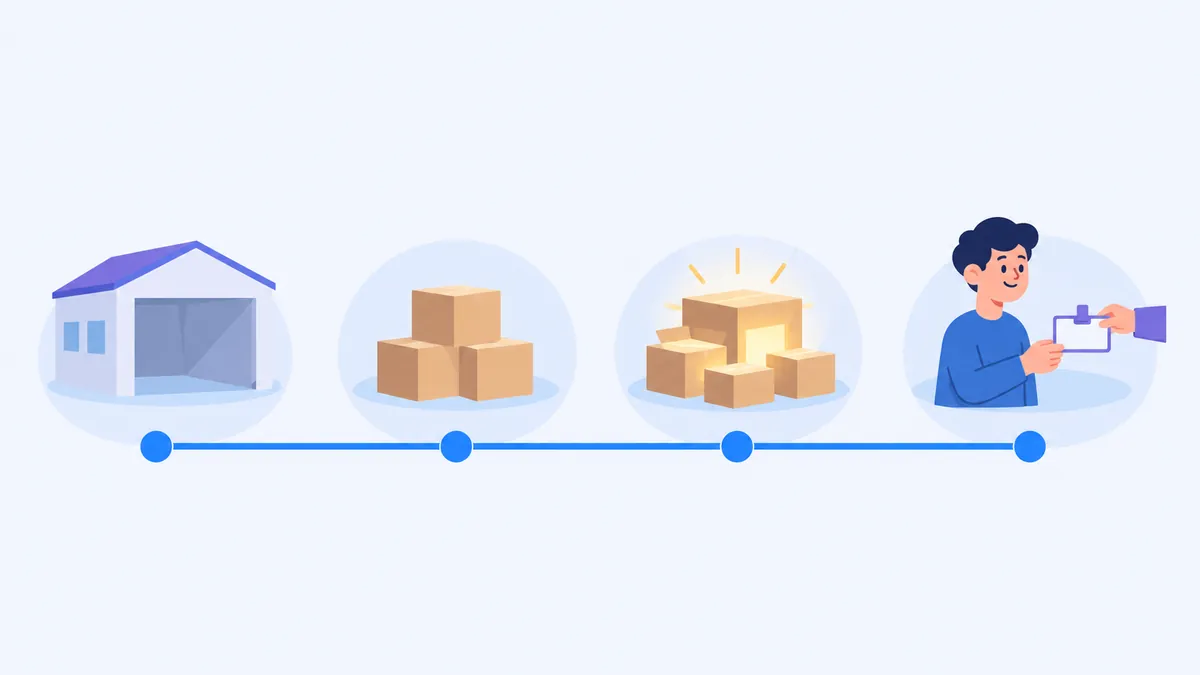
ここからは、Dify公式ドキュメントの「Deploy Dify with Docker Compose」に載っている導入方法を、流れだけ要約して紹介します。実際の操作は、必ず公式ドキュメントの最新版を見ながら行ってください。
Dockerとは、アプリをその動作環境ごと「箱」に入れて動かす仕組みです。Docker Composeは、その箱を複数まとめて一度に起動する道具です。Difyは多くの部品が組み合わさっているので、この方法で一括して起動します。
公式の流れは、おおむね次の4段階です。
- 必要な道具を確認する:LinuxではDocker 19.03以降、Docker Compose 2.24.0以降が必要です。そのうえで、Difyのソースコードを公式のGitHubから取得(clone)します
- 設定ファイルを用意する:
dockerフォルダに入り、.env.exampleを.envという名前でコピーします。基本はこの設定ファイルを使います。2026年10月時点の公式手順では、エージェント機能用の合言葉(トークン)を生成して.envに書き込む手順も加わっていて、これを設定しないとエージェント機能の部品が起動しないと案内されています - 起動する:
docker compose up -dというコマンドで、Difyのコンテナをまとめて起動します。docker compose psで、すべてが動いている状態かを確認できます - 管理者を登録する:サーバーの場合、ブラウザで
http://サーバーのIPアドレス/installを開き、管理者のアカウントを作ります。その後、同じIPアドレスでDifyにログインできます
ここまでで、「サーバー内でDifyが動く」状態になります。外から安全に使うためには、次の章で説明するドメインとHTTPSの準備が必要です。
なお、ConoHa VPSのスタートアップスクリプトやシンVPSのアプリイメージを使えば、上の1〜3の部分は自動構築に任せられると各社は案内しています。ただし、自動構築がどこまでの設定を済ませてくれるのかは、各社の公式の説明をご確認ください。
ドメインとSSL(HTTPS)は必要?公開するなら用意したいです

公式の手順どおりに起動すると、Difyの画面にはhttp://(暗号化されていない通信)でアクセスします。自分ひとりで、短い時間だけ触って試すなら、これでも動きます。ただし、Difyの画面にはAIモデルへつなぐための鍵(APIキー)などを登録します。インターネットに公開したまま暗号化なしで使い続けるのは、あまりおすすめできません。
Difyの設定ファイルの見本(.env.example)には、HTTPS用の項目が用意されています。Dify付属のNginx(外からの通信を受け止める窓口)にSSLの証明書を置いて、HTTPSを有効にする形です。また、公式GitHubのdocker/certbotフォルダには、無料の証明書(Let's Encrypt)をCertbotという道具で取得する手順が載っていて、ドメインと連絡用メールアドレスを設定して使う流れになっています。この手順の説明によると、証明書の更新は自動では予約されず、更新用のコマンドを自分で実行する形です。更新を忘れると期限切れになるので、カレンダーに入れておくと安心です。
ここでのポイントは次の3つです。
- ドメイン(自分専用のインターネット上の住所)の取得には、別途費用がかかります
- 外部に公開して使う、他の人にも使ってもらう、LINEなど外部サービスと連携する、といった場合は、ドメインとHTTPSを用意したほうが安全です
- 自分だけが短期間試すなら、まずはHTTPのまま触って、続けると決めてから整える進め方もあります。その場合も、他人に知られては困る情報は入れないようにします
また、Difyを管理者登録の画面(/install)のまま放置しないでください。立ち上げたら、できるだけ早く管理者のアカウントを作るのが安全です。これは公式に明記された手順ではなく、私の注意点です。
なお、ConoHa VPSのスタートアップスクリプトやシンVPSのアプリイメージが、ドメインやHTTPS化まで自動で済ませてくれるかどうかは、公式の説明から確認できていません。使う前に、各社の公式説明で範囲を確かめてください。
AI(LLM)のAPI料金は別にかかります

初心者の方がいちばん見落としやすい点です。DifyをVPSに入れても、AIの頭脳にあたるモデル(OpenAIやAnthropic、Googleなど)は、Difyの中には入っていません。これらのモデルを使うには、各社のAPI(プログラムからAIを呼び出す仕組み)を契約し、APIキーをDifyに登録する形が一般的です。
つまり、費用は大きく2つに分かれます。
| 費用 | 払う先 | 中身 |
|---|---|---|
| サーバー代 | ConoHa VPSやシンVPSなど | VPSの月額料金(ドメインを使うなら別途ドメイン代) |
| AIの利用料 | OpenAIなど、AIを提供する会社 | 使った量に応じたAPI利用料(各社の料金ページで確認) |
AIの利用料は、各社で単価の決め方が違い、モデルによっても変わります。ここでは金額を書きません。使う予定のモデルの料金は、必ず提供元の公式料金ページで確認してください。AIの利用料が使い方次第で増えていくことは、一般的に知られている注意点です。最初は小さな範囲で試し、各社の管理画面で使用量を確認する習慣をつけると安心です。
なお、自分でAIモデルを動かして利用料を抑える方法(ローカルLLM)もあります。ただし、モデルを動かすには、Dify本体とは別に多くのメモリや、場合によってはGPU(画像やAIの計算を速くする部品)が必要になります。この記事の対象外ですが、気になる方はローカルLLM入門とGPU搭載VPSの比較を参考にしてください。
データはどこに保存される?バックアップはどうする?

セルフホストでは、作ったAIアプリ、読み込ませた資料、会話の履歴などは、自分のVPSの中に保存されます。Difyの会社のサーバーに預けているわけではありません。その分、守る責任も自分にあります。
公式のFAQには、アップデートの前にバックアップを取る手順が載っています。内容は、Difyのフォルダごと日時付きの名前でコピーしておき、問題があれば戻せるようにする、というものです。「アップデートの前は、必ずバックアップを取る」という考え方が、公式の基本方針です。バックアップを自動で取る仕組みの種類は、サーバーのバックアップは自動化できる?仕組みと設定の基本で解説しています。
実際には、次のことを意識してください。
- 更新の前だけでなく、定期的にバックアップを取る習慣をつけます
- コピーをサーバーの中だけに置くと、サーバーが壊れたときに一緒に失われます。VPS各社が用意する、サーバー丸ごとの保存機能やバックアップオプションも併用すると安心です。内容や料金は各社で異なるので、契約前に公式で確認してください
- 設定ファイル(
.env)には、大事な設定が入っています。バックアップの対象に含めます - 複数のコンテナからなる構成なので、バックアップの細かい取り方は、公式ドキュメントの最新版を確認してください
アップデートはどうする?放置すると危ない?

Difyも、新しい版が継続的に公開されています。更新の手順は版によって変わることがあるため、公式ドキュメントでは、更新する版の案内(GitHubのReleasesページ)を見るよう勧めています。
公式の案内で押さえておきたい点は、次のとおりです。
- 更新のあとは、新しい
.env.exampleと自分の.envを見比べて、追加や変更があった設定を確認します docker-compose.yamlを自分で書き換えている場合は、古いファイルを使い続けるのではなく、新しい版のファイルに自分の変更を移し直します。版によって、動かすのに必要な部品が増えることがあるためです- 更新の前には、バックアップを取っておきます
更新を後回しにしてはいけない理由は、セキュリティです。VPSは、自分で更新しない限り、古い版のまま動き続けます。セルフホストを選ぶなら、「月に一度は更新を確認する」と、最初に自分のカレンダーに入れておくことをおすすめします。更新の頻度の目安は、公式がDifyについて明記しているものではなく、私の提案です。
止まったらどうなる?セキュリティで最低限やること

VPSで動かすDifyが止まったとき、サーバー会社が中身を直してくれるわけではありません。一般にVPSは、OSの上に自分で入れたソフトの設定までは、サポートの対象外であることが多いです。原因を調べるのは基本的に自分です。
Difyは多くの部品が組み合わさっているので、どれか1つが止まっても画面がうまく動かなくなります。そんなときは、公式の手順にもあるdocker compose psで、すべてのコンテナが動いているかを確認するのが、最初の一歩です。メモリが足りなくなって止まることもあるため、余裕のあるプランを選び、足りなければ上位プランへ変更する、という考え方になります。
セキュリティは、最低限次の3つを守ります。
- SSH(サーバーに遠隔で入る方法)はパスワードではなく鍵認証にする
- ポート(サーバーの出入口)は必要なものだけ開ける
- Difyとサーバーを定期的に更新する
Difyの画面に登録するAPIキーが漏れると、他人にAIを勝手に使われ、利用料を請求される恐れがあります。管理者のパスワードは強いものを設定し、使わなくなったAPIキーは提供元の管理画面で無効にしてください。
ConoHa VPSとシンVPSで、Difyを動かすときの選び方

Difyを動かす用途で、この記事が注目するのは、Difyの自動構築が公式に用意されている2社です。
- ConoHa VPS:「スタートアップスクリプト」にDifyがあります(Ubuntu 24.04)。公式の説明では、LLMを使ったアプリやエージェントをノーコード・ローコードで作れるオープンソース基盤のDifyを自動セットアップする、とされています。なお、OS・アプリケーションテンプレートの一覧にはDifyは並んでいません。Difyを選ぶ場合は、スタートアップスクリプトの項目から選ぶ形になります
- シンVPS:「アプリイメージ」にDifyがあります(Ubuntu 24.04)。4GBプラン以上で利用できると記載されています
私はConoHa VPSを実際に使っていますが、サーバーを作ってから不要になったら消せる時間課金は、はじめての用途を試すときに助かっています。Difyについては実機で試していないので、Difyの使い勝手の感想は書けません。ただ、「まず少額で作ってみて、合わなければ削除する」という進め方ができる点は、セルフホストの入口としては大きな安心材料です。
料金を同じ条件で並べる(2026年11月時点・税込)
Difyの最小条件を満たす、メモリ4GBのプランで比べます。契約期間の違いで金額が大きく変わるため、契約期間を列にそろえて並べます。月額は、契約期間分の料金を1ヶ月あたりに換算した金額です。
メモリ4GBプラン
| サービス | CPU・ストレージ | 時間課金(月の上限) | 1ヶ月契約 | 12ヶ月契約 | 36ヶ月契約 |
|---|---|---|---|---|---|
| ConoHa VPS | 4コア・100GB SSD | 1時間6.6円(月3,608円) | 2,189円 | 1,791円 | 1,691円 |
| シンVPS(大容量メモリ) | 3コア・50GB NVMe | なし | 1,800円 | 1,650円 | 1,350円 |
※ ConoHa VPSの「1ヶ月契約」「12ヶ月契約」「36ヶ月契約」は、まとめトクの更新時の月額です。初回の申し込み時は、キャンペーンで下がることがあります。キャンペーンは定期的に開催されています。最新の内容は公式サイトでご確認ください。 ※ ConoHa VPSのまとめトクは、期間分の一括前払いで、期間中の途中解約はできません。 ※ シンVPSは、契約期間にかかわらず最低利用期間が3ヶ月で、料金は契約期間分の一括前払いです。初期費用は両社とも0円です。 ※ メモリがより大きいプランの料金も、各社の公式料金ページに載っています。 ※ 料金は変更されることがあります。申し込み前に各社の公式料金ページでご確認ください。
ConoHa VPSの時間課金は、1時間単位で料金がかかり、1ヶ月使っても月の上限を超える請求はない、と公式に案内されています。たとえば4GBプランを丸一日(24時間)動かしても、1時間6.6円なので約158円です。「Difyが自分に合うか確かめたい」段階では、いきなり長期契約をせず、時間課金で試すのが失敗しにくい方法です。
どちらを選ぶ?
- はじめて試す、続けるか未定:時間課金のあるConoHa VPS
- 使い続けると決めていて、費用を抑えたい:長期契約が安いシンVPS。ただし最低3ヶ月の前払いなので、使うと決めてからにします
- ディスクの余裕がほしい:ConoHa VPSは4GBで100GB。シンVPSの4GBは50GBです。読み込ませる資料が多い場合は、ディスク容量も見ておきます
両社の違いをもっと詳しく知りたい方は、ConoHa VPS・シンVPS・さくらのVPSの比較、メモリ単価で比べたい方は安いVPSの選び方、シンVPSの契約期間を詳しく見たい方はシンVPSの料金の解説が参考になります。VPS自体が初めての方は、VPSは初心者に難しいのかで全体像をつかんでからのほうが安心です。
最新の料金・キャンペーンは公式サイトで確認できます
ConoHa VPS 公式サイト
【重要】ConoHaは2026年10月24日から新規申込を停止しています(確認日: 2026-11-09、出典: https://www.conoha.jp/wing/)

よくある質問
Difyは無料で使えますか?
セルフホストのコミュニティ版は、ライセンス料なしで使えます。かかるのはVPSの料金で、ドメインを使うなら別途ドメイン代がかかります。また、ChatGPTなどのAIを使う場合は、AIを提供する会社のAPI利用料が別にかかります。Dify Cloudには、無料のSandboxプランがあります。
n8nとは何が違いますか?
Difyは、AIを使ったアプリやチャットボットを作るためのツールです。n8nは、色々なWebサービスをつないで作業を自動化するツールです。作りたいものが違うので、目的で選びます。
必要なメモリとプランの目安は?
Dify公式の最小条件は、CPU 2コア以上・メモリ4GB以上です。シンVPSのDifyイメージも4GBプラン以上で使えます。2GBのプランは条件を下回ります。
黒い画面(コマンド)の操作は必要ですか?
ConoHa VPSのスタートアップスクリプトやシンVPSのアプリイメージを使えば、立ち上げまではほとんどコマンドなしで進められます。ただ、更新やバックアップ、トラブル時の確認では、サーバーに入ってコマンドを打つ場面が出てきます。公式の手順をなぞれば足りる範囲が中心で、わからないコマンドの意味はAIに聞くこともできます。
ドメインとSSLは必ず要りますか?
自分だけが短期間試すなら、なくても動きます。ただし、APIキーなどの大事な情報を登録する画面なので、インターネットに公開して使い続けるなら、HTTPSにしたほうが安全です。
AIの利用料はいくらかかりますか?
使うモデルと使う量で変わります。この記事では金額を載せていません。提供元の公式料金ページで確認し、最初は小さく試して使用量を見守ってください。
商用利用はできますか?
自分や自社のためにAIアプリを作って使う用途は、条件に当てはまりにくいと考えられます。一方、複数のテナント(ワークスペース)を運営するサービスにする、ロゴや著作権表示を消す、といった使い方は、別途商用ライセンスが必要です。法的な判断ではないので、公式のLICENSEを確認し、境目に近い場合はDifyに問い合わせてください。
データはどこに保存されますか?
自分のVPSの中です。更新の前には、Difyのフォルダごとバックアップを取ることが、公式のFAQに載っています。
アップデートとバックアップはどうすればいいですか?
版によって手順が変わることがあるため、更新する版のReleasesページの案内を見ます。更新の前にバックアップを取り、更新のあとは.envの設定に追加や変更がないか確認します。
Difyが止まったらどうなりますか?
サーバー会社が中身を直してくれるわけではなく、原因の確認は自分で行います。まずdocker compose psで、コンテナがすべて動いているかを確認します。メモリ不足も原因になるため、余裕のあるプランが安心です。
途中でメモリを増やせますか?
VPSでは、コントロールパネルからプランを変更できるサービスが多いです。手順や、プランを下げられるかは各社で異なるため、契約前に公式で確認してください。
自宅のパソコンで動かすのではだめですか?
試すだけなら問題ありません。公式の手順にも、自分のパソコンで動かす場合の条件が載っています。ただし、パソコンを切ると、AIアプリも止まります。他の人に使ってもらうなら、常時動かせるVPSが向いています。
まとめ
DifyをVPSでセルフホストするときの要点です。
- Difyの最小条件はCPU 2コア以上・メモリ4GB以上。4GBのVPSなら、月額は1,000円台から2,000円前後
- ConoHa VPSはスタートアップスクリプト、シンVPSはアプリイメージにDifyがあり、立ち上げは選ぶだけで自動構築できる
- AIの利用料は、VPS代とは別に、AIを提供する会社へ払う
- 公開して使うなら、ドメインとHTTPSを用意する。更新とバックアップは習慣にする
- サーバーの管理をしたくないなら、Dify Cloudの無料Sandboxから試すのも現実的
最初の一歩は、小さく決めるのがおすすめです。ConoHa VPSの時間課金で4GBプランを作り、スタートアップスクリプトのDifyで立ち上げて、「自分の質問に答えるだけの小さなチャットボット」を1つ作ってみてください。自分のサーバーの中でAIアプリが動き出すのを見ると、サーバーを借りた手応えがはっきり感じられます。合わなければ削除すれば、時間課金の分だけで済みます。
導入の詳しい手順は、Dify公式ドキュメントのDocker Composeでのデプロイと、ConoHa VPS スタートアップスクリプトの公式ページ、シンVPSのOS・アプリイメージ一覧を参照してください。
最新の料金・キャンペーンは公式サイトで確認できます
ConoHa VPS 公式サイト【重要】ConoHaは2026年10月24日から新規申込を停止しています(確認日: 2026-11-09、出典: https://www.conoha.jp/wing/)