※本ページにはプロモーション(広告)が含まれています。
【2026年11月】Qdrant・ChromaDB・Weaviateを比較|ベクトルデータベースをVPSで動かす方法と選び方
実測・公式情報にもとづいて執筆しています

自分の会社のマニュアルや過去の資料をAIに読ませて、質問に答えさせたい。Difyやn8nで試してみたら面白かったので、今度は自分でAIアプリを組んでみたい。そう考えて調べ始めると、必ず出てくるのが「ベクトルデータベース」という言葉です。
Qdrant、ChromaDB、Weaviateと名前はいくつも出てくるのに、何が違うのか、どれを選べばいいのか、自分のVPS(ネット上に借りる自分専用のサーバー)で動かせるのかがよくわからない。そんな方に向けて、本記事では3つの代表的なベクトルデータベースを比べ、VPSで動かす流れと、必要なメモリの見積もり方を順番に解説します。
手順の部分は公式ドキュメントの流れを要約して紹介する形にしています。本記事は2026年11月時点の公式情報をもとに執筆しています。
結論:試すならChroma、自作アプリを本格運用するならQdrantから

最初に結論をまとめます。
- ChromaDBは「まず試す」のに一番手軽です。Pythonで
pip install chromadbと入れるだけで、すぐに使い始められます - Qdrantは「VPSで動かすサーバー」として始めやすいです。Dockerのコマンド1行で起動でき、公式のセキュリティ設定の案内も充実しています
- Weaviateは「文章をベクトルに変える作業」まで任せたい人向けです。文章を入れるとベクトルに変換する仕組みを一緒に動かす構成が、公式の入門例になっています
- 3つともオープンソースで無料です。かかるのはVPSの料金だけで、個人や小規模の資料なら2GB〜4GBのプランから始められます
「どれを選べばいいかわからない」という方は、まず手元でChromaを触って仕組みを理解し、VPSに置いて自分のアプリから使うときにQdrantを試す、という順番がつまずきにくいです。
ベクトルデータベースとは?「意味の近さ」で探せるデータベース

普通のデータベースや検索は、「同じ単語が入っているか」で探します。そのため、「返品したい」と検索しても、資料に「返金の手続き」としか書かれていなければ見つかりません。
ベクトルデータベースは、文章を「ベクトル」(文章の意味を数百〜数千個の数字の並びで表したもの)に変えて保存し、意味が近いものを探せるデータベースです。「返品したい」と「返金の手続き」は言葉は違っても意味が近いので、ちゃんと見つけてくれます。
RAGの土台になる
ベクトルデータベースがよく使われるのが、RAG(検索拡張生成。自分の資料をAIに読ませて答えさせる仕組み)です。RAGは次の流れで動きます。
- 社内マニュアルなどの資料を短いかたまりに分け、ベクトルに変えてベクトルデータベースに保存しておく
- 質問が来たら、質問もベクトルに変えて、意味の近い資料をベクトルデータベースから探す
- 見つかった資料と質問をセットでAI(ChatGPTのような言語モデル)に渡し、資料にもとづいて答えさせる
DifyのようなAIアプリ開発ツールは、この仕組みを画面の操作だけで作れるようにしたものです。内部ではベクトルデータベースが使われています。ツールに任せず自分で組み立てたい、もっと細かく調整したい、という段階になると、ベクトルデータベースを自分で選んで動かすことになります。Difyで手軽に試したい方はDifyをVPSでセルフホストする方法を先に読んでみてください。
Qdrant・ChromaDB・Weaviateの違いを比較

3つの主な違いを、公式のGitHubとドキュメントをもとに表にまとめました(2026年11月時点)。
| 項目 | Qdrant | ChromaDB | Weaviate |
|---|---|---|---|
| ライセンス | Apache 2.0 | Apache 2.0 | BSD-3-Clause(一部の企業向け機能は別ライセンス) |
| 始め方 | Dockerで起動 | pip install chromadb /Dockerでも起動可 |
Docker Composeで起動 |
| 標準の入口(ポート) | 6333番 | 8000番 | 8080番 |
| 特徴 | 絞り込み検索に強く、本番運用向けの機能が充実 | APIが少なく覚えやすい。試作が一番手軽 | 文章をベクトルに変える仕組みを一緒に動かせる |
| 公式のクラウド版(無料枠) | 無料枠あり(1GBメモリ・4GBディスク) | 無料で始められ、5ドル分の無料クレジット付き | 無料プランあり(10万オブジェクト・1GBメモリ・10GBディスク) |
ライセンスとは、ソフトを使ったり配ったりするときのルールのことです。Apache 2.0とBSD-3-Clauseはどちらも商用利用を含めて使いやすいライセンスです。WeaviateはGitHubのライセンス説明で、wl というフォルダの中のコードだけは企業向けの別ライセンスで、ライセンスキーで有効になる機能だと案内されています。個人で基本の機能を使う分には気にしなくて大丈夫です。
Qdrant:VPSに置くサーバーとして始めやすい
Qdrantは、Rustという速く動きやすいプログラミング言語で作られたベクトルデータベースです。公式のREADMEでは、ベクトルと一緒に付けた情報(ペイロード)での絞り込み検索に強いことが特徴として紹介されています。たとえば「2025年以降の資料の中から、意味の近いものを探す」といった検索がしやすくなります。
公式のクライアント(各言語から使うための部品)は、Python・JavaScript/TypeScript・Go・Rust・Java・.NETと幅広く用意されています。
ChromaDB:まず手元で試すのに一番手軽
ChromaDBは、公式のREADMEで「中心になるAPIはたった4つの関数」と紹介されている、覚えることが少ないベクトルデータベースです。資料を追加するときに文章からベクトルへの変換まで自動でやってくれるので、Pythonを少し書ける方なら、数行で「資料を入れて、意味の近いものを探す」ところまで試せます。
最初はパソコンのメモリの中だけで動かして試し、使えそうだと思ったら保存先を指定したり、サーバーとして起動したりと、段階的に広げられるのが魅力です。
Weaviate:ベクトルへの変換まで任せたい人向け
Weaviateは、Go言語で作られたベクトルデータベースです。公式READMEの入門例では、Weaviate本体と、文章をベクトルに変換する軽量なモデルを、Docker Composeで一緒に起動する構成が紹介されています。OpenAIやCohereなど外部のサービスのモデルを使って変換することもできます。
ベクトルへの変換を自分で用意しなくても、文章を入れるだけで検索できる状態になるのが特徴です。一方で、動かすものが増える分、3つの中では準備が少し多めです。
必要なメモリの見積もり方

ベクトルデータベースで一番気になるのが「どのくらいのメモリが必要か」です。ここは公式ドキュメントに計算方法が載っているので、それをもとに考えます。
ベクトルの大きさは「件数×次元数×4バイト」
Qdrantの公式の容量計画ドキュメントでは、ベクトルが使う大きさは「件数×次元数×1つの数字の大きさ」で計算すると説明されています。標準の形式(float32)では、1つの数字が4バイトです。
次元数とは、1つの文章を何個の数字で表すかのことで、使う変換モデルによって決まります。たとえば次のような計算になります。
| 資料の量 | 次元数 | ベクトルだけの大きさ |
|---|---|---|
| 1万件 | 1,536 | 約61MB |
| 10万件 | 1,536 | 約614MB |
| 100万件 | 384 | 約1.5GB |
余裕を見て「2倍」で考える
Weaviateの公式ドキュメントでは、メモリの目安として「すべてのベクトルの大きさの2倍」という考え方が紹介されています。例として、384次元のベクトル100万件はそれだけで約1.5GBになり、2倍して約3GBのメモリが必要という計算が載っています。検索を速くするための索引(インデックス)や、プログラムの動作に使う分があるためです。
これらをもとにした目安(公式の要件ではありません)は次のとおりです。
- 個人のメモや小さな社内マニュアル(数千〜1万件程度):ベクトル自体はわずかなので、2GBプランでも余裕があります
- 10万件くらいまでの資料:ベクトルが数百MBになるので、OSやアプリの分も見て4GBプランが安心です
- 100万件クラス:ベクトルだけで1GBを超えてくるので、8GB以上のプランを検討しましょう
ベクトルデータベース以外の分も足しておく
RAGを自分のVPSで丸ごと動かす場合、ベクトルデータベースのほかに、文章をベクトルに変換するモデルや、答えを作るAIも必要です。ベクトルへの変換や答えの作成をOpenAIなどのAPIに任せるなら、VPSは小さめのプランで足ります。反対に、AIのモデルまでVPSの中で動かす場合は、そのモデルの大きさ分のメモリが追加で必要です。AIのモデルを自分で動かすときの目安はローカルLLM入門やllama.cppでGGUFモデルを動かす方法で解説しています。
VPSで動かす流れ(公式ドキュメントの要約)
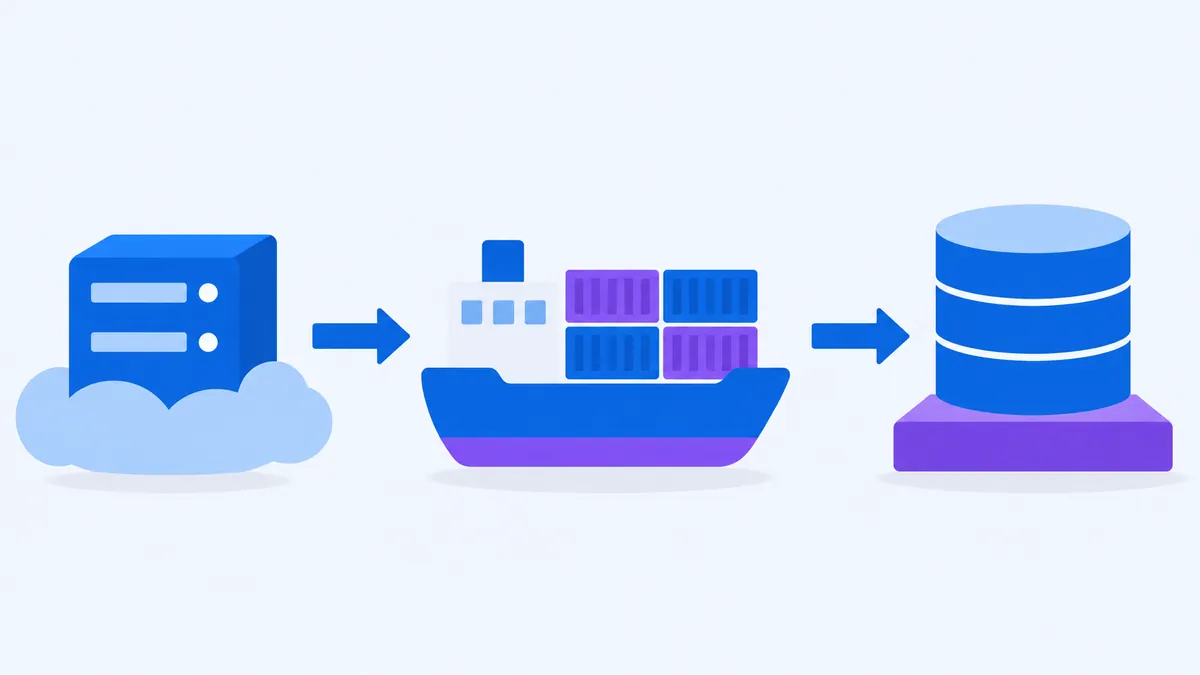
ここからは、3つそれぞれの公式ドキュメントで案内されている起動の流れを要約して紹介します。どれもDocker(ソフトを箱ごと持ち運んで動かす仕組み)を使うのが一番かんたんです。細かいオプションや最新のコマンドは、必ず各公式ドキュメントで確認してください。
1. VPSにDockerを用意する
VPSによっては、契約時にDockerが入った状態のOSを選べます。たとえばシンVPSでは、OSと一緒に選ぶ「アプリイメージ」の一覧にDocker(Ubuntu 24.04)が用意されています。
2. ベクトルデータベースを起動する
Qdrantの場合、公式のREADMEには次のコマンドが載っています。
docker run -p 6333:6333 qdrant/qdrant
ChromaDBの場合、公式のDockerガイドでは、データの保存先を指定した次のコマンドが案内されています。
docker run -v ./chroma-data:/data -p 8000:8000 chromadb/chroma
Weaviateの場合、公式READMEでは docker-compose.yml というファイルにWeaviate本体と変換用のモデルを書き、docker compose up -d で一緒に起動する例が紹介されています。
3. 自分のプログラムからつなぐ
起動したら、Pythonなどの公式クライアントから、VPSのアドレスとポート番号を指定してつなぎます。資料をベクトルにして保存し、質問に近いものを探す、という基本の操作は、どのデータベースも公式のクイックスタートで最初に紹介されています。
データの保存先は必ず指定する
Dockerのコンテナは、作り直すと中のデータが消えてしまいます。Chromaの例のように、データの保存先(ボリューム)をVPSのフォルダに結びつけておくのが基本です。QdrantやWeaviateでも、本番で使う前に公式のインストールガイドで保存先の設定を確認しておきましょう。
公開するときに必ずやっておきたいこと

ベクトルデータベースには、自分の資料の中身がそのまま入ります。インターネットから誰でも触れる状態にしてしまうと、資料が読まれたり消されたりするおそれがあります。
初期状態では「鍵がかかっていない」ことがある
Qdrantの公式READMEでは、上のコマンドで起動した状態は認証(パスワードのような確認)がなく、すべての通信の入口に開いた状態だと注意書きがあります。公式のセキュリティガイドでは、APIキー(合言葉のような文字列)を設定する方法が案内されており、あわせてTLS(通信を暗号化する仕組み)を使うよう説明されています。暗号化せずにAPIキーを送ると、途中で盗み見られるおそれがあるためです。
使う場所だけから入れるようにする
いちばん安全なのは、ベクトルデータベースの入口(ポート)をインターネットに開けないことです。同じVPSの中のアプリからだけ使うなら、外からは入れないようにファイアウォール(通信の出入りを制限する仕組み)で閉じておきましょう。外部から使う必要がある場合は、APIキーなどの認証と暗号化を必ず設定します。
料金がかかる場面を把握しておく
ベクトルデータベース自体は無料ですが、資料をベクトルに変換するときにAPIを使うと、その分の利用料がかかります。資料をまとめて入れ直すたびに変換の料金が発生するので、最初は少ない資料で試してから本番の量に広げるのがおすすめです。
ベクトルデータベースを動かすVPSの選び方と料金

ベクトルデータベースを置くVPSは、資料の量とRAG全体の構成に合わせてメモリで選ぶのが基本です。ここでは、すぐに申し込めて、Dockerで始めやすい2社の料金を紹介します(2026年11月時点の公式料金ページの表示額)。
| メモリ | シンVPS(1ヶ月契約) | シンVPS(36ヶ月契約) | さくらのVPS(石狩・月払い) | さくらのVPS(石狩・年払いの月額換算) |
|---|---|---|---|---|
| 2GB | 1,040円/月 | 950円/月 | 1,738円/月 | 1,594円/月 |
| 4GB | 1,800円/月 | 1,350円/月 | 3,520円/月 | 3,227円/月 |
| 8GB | 3,450円/月 | 2,620円/月 | 7,040円/月 | 6,454円/月 |
- シンVPSは大容量メモリプランの料金で、初回と更新時が同じ額です。最低利用期間は3ヶ月です。OSと一緒にDocker入りのイメージを選べるので、上の流れの「1」を短縮できます
- さくらのVPSは税込表示で、申し込み時にクレジットカード払いを選ぶと全プラン2週間無料で試せます。お試し期間のうちに、自分の資料を入れて検索の手応えを確かめておくと安心です
公式のクラウド版にはどれも無料枠がありますが、メモリやデータ量の上限が小さめです。無料枠で試して、資料が増えてきたり、他のAIツールと同じサーバーにまとめたくなったりしたら、VPSに移すという進め方もできます。
なお、筆者が普段使っているConoHa VPSは、2026年11月3日時点で公式サイトに臨時メンテナンスのため新規申し込みを停止していると表示されており、再開時期は公表されていません。今すぐ始めたい方は、上の2社から選ぶのが確実です。
VPSの選び方そのものに迷っている方は、ConoHa VPS・シンVPS・さくらのVPSの比較や、VPSは初心者には難しい?もあわせて読んでみてください。


よくある質問
Q. ベクトルデータベースは無料で使えますか?
Qdrant・ChromaDB・Weaviateはいずれもオープンソースで、自分のVPSで動かす分にはソフトの料金はかかりません。かかるのはVPSの料金と、ベクトルへの変換や答えの作成にAPIを使う場合のAPI利用料です。
Q. 3つのうち、結局どれを選べばいいですか?
初めてなら、手元で試すのはChroma、VPSに置いて自分のアプリから使うならQdrantがおすすめです。文章からベクトルへの変換までデータベース側に任せたい場合は、Weaviateを検討してみてください。どれも無料なので、迷ったら2つ動かして使い心地を比べるのが一番確実です。
Q. DifyやOpen WebUIを使っていれば、ベクトルデータベースは要りませんか?
DifyやOpen WebUIの資料検索の機能は、内部でベクトルデータベースを使っています。DifyのGitHubにある公式のDocker構成にはWeaviateやQdrantが含まれていて、どれを使うかを設定で選ぶ形です。Open WebUIは、標準の設定ではChromaを使うようになっています。ツールの機能で足りているなら、自分で用意する必要はありません。自分でアプリを作りたい、検索のしかたを細かく調整したい、という段階になったら、ベクトルデータベースを直接扱うと自由度が上がります。Open WebUIについてはOpen WebUIをセルフホストする方法で解説しています。
Q. 普通のデータベース(MySQLなど)ではだめですか?
普通のデータベースは「同じ言葉が入っているか」で探すのが得意で、「意味が近いか」で探すのは苦手です。最近は普通のデータベースにもベクトル検索の機能を足せるものがありますが、RAGを初めて作るなら、ベクトル検索専用に作られたデータベースのほうが情報も多く、つまずきにくいです。
Q. プログラミングの知識はどのくらい必要ですか?
起動まではコマンドをコピーして貼り付ければ進められます。資料を入れて検索するには、Pythonなどで短いコードを書く必要があります。どのデータベースも公式のクイックスタートにそのまま動く例が載っているので、まずはそれを動かすところから始めてみましょう。
Q. 資料を入れ直したいときはどうすればいいですか?
資料を更新したら、その部分のベクトルを作り直して入れ替えます。変換にAPIを使っている場合は、作り直す分だけ利用料がかかります。大量の資料を一度に入れ直す前に、少ない量で手順と費用を確かめておくと安心です。
まとめ
ベクトルデータベースの選び方について、ポイントをまとめます。
- ベクトルデータベースは「意味の近さ」で資料を探せるデータベース。RAGの土台になる
- 手元で試すならChroma、VPSに置いて本格的に使うならQdrant、ベクトルへの変換まで任せたいならWeaviate
- 必要なメモリは「件数×次元数×4バイト」の2倍を目安に。個人や小規模の資料なら2GB〜4GBで始められる
- 初期状態で鍵がかかっていないこともあるので、入口を閉じるか、APIキーと暗号化を設定してから使う
自分の資料をもとに答えてくれるAIが、自分のサーバーで動き出すと、社内の問い合わせ対応や調べものが大きく変わります。まずは小さめのプランを借りて、手元の資料を数十件だけ入れ、「意味で探せる」手応えを確かめてみてください。