※本ページにはプロモーション(広告)が含まれています。
PHPのバージョンを上げたらWordPressが壊れた!真っ白・「重大なエラー」の直し方【初心者向け】
実測・公式情報にもとづいて執筆しています
サーバーの管理画面でPHPのバージョンを上げた直後、サイトが真っ白になった。あるいは「このサイトで重大なエラーが発生しました」という見慣れない画面が出て、管理画面にも入れない――。「取り返しのつかないことをしてしまった?記事が全部消えた?」と青ざめる瞬間です。
先に大事なことをお伝えします。記事や画像のデータは消えていません。PHPのバージョン変更で起きる不具合は「プログラムがうまく動かなくなった」だけで、データそのものはサーバーに残っています。そして、この種のトラブルには「PHPのバージョンを一つ前に戻す」というやり直しのきく応急処置があります。
この記事では、なぜPHPを上げるとWordPressが壊れるのか、どう復旧するのか、そして「戻したまま放置」がなぜ危険なのかまで、初心者の方でも順番に進められる形で説明します。
結論:まずPHPを元のバージョンに戻す。原因は「古いプラグイン・テーマ」がほとんど
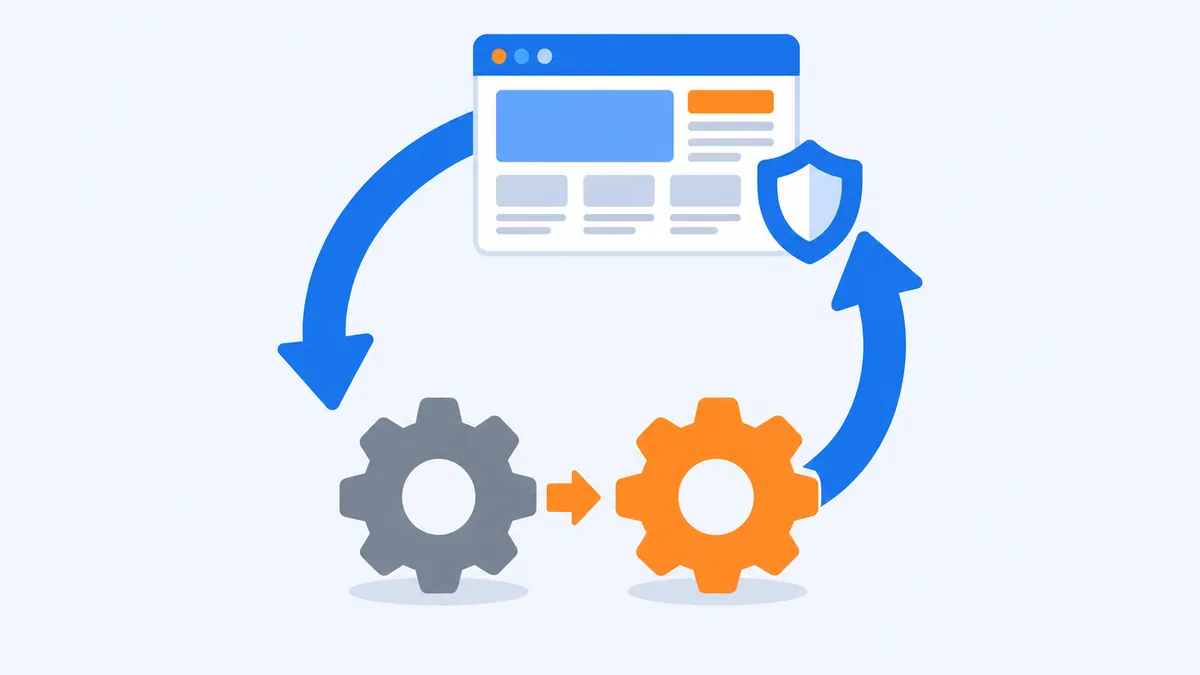
- サーバーの管理画面からPHPを変更前のバージョンに戻せば、多くの場合すぐ表示が復活します
- 壊れた原因は、新しいPHPにまだ対応していない古いプラグインやテーマであることがほとんどです
- 復旧したら、原因のプラグイン・テーマを特定して更新(または削除)し、あらためて新しいPHPに上げ直すのがゴールです
- 古いPHPのまま放置するのはセキュリティ上おすすめできません。「戻して終わり」にしないのが大事です
そもそもPHPとは?なぜバージョンを上げると壊れるのか
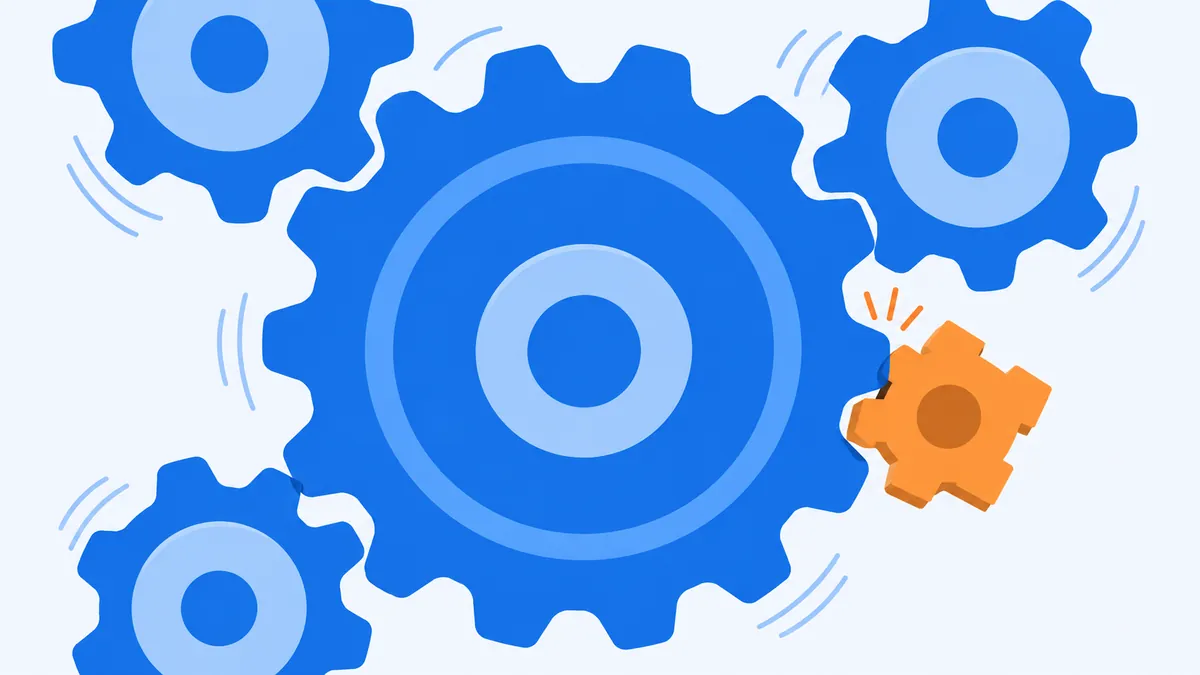
PHP(ピーエイチピー)は、WordPressを動かしているプログラム言語です。サイトの土台となるエンジンのようなもので、レンタルサーバー側に用意されており、管理画面から使うバージョンを選べるようになっています。
エンジンを新型に載せ替えると、古い部品が合わなくなることがあります。それと同じで、PHPのバージョンを上げると、古い書き方のまま更新が止まっているプラグインやテーマが動かなくなり、サイト全体がエラーで止まってしまうことがあるのです。
WordPress本体は新しいPHPへの対応が早く、2026年10月時点で公式はPHP 8.3以上を推奨しています(WordPress公式・要件ページ)。つまり「PHPを上げること」自体は正しい方向です。問題は、周りのプラグイン・テーマがついてこられていないことにあります。
ステップ1:PHPのバージョンを一つ前に戻す(応急処置)

まずはサイトの表示を復活させましょう。やることはシンプルで、サーバーの管理画面(サーバーパネル)から、PHPのバージョンを変更前のものに戻すだけです。WordPressの管理画面ではなく、契約しているレンタルサーバーの管理画面で操作する点に注意してください。
たとえばエックスサーバーの場合、サーバーパネルの「PHP Ver.切替」からドメインごとにバージョンを選べます。新しい8系のバージョンから過去のバージョンまで幅広く用意されており、操作の流れは公式マニュアル「PHPバージョン切替」で案内されています。他のサーバーでも、公式マニュアルで「PHP バージョン 切替(変更)」を探すと同様の手順が見つかります。
戻した後、ブラウザを再読み込みしてサイトが表示されれば応急処置は成功です。この時点で「新しいPHPに非対応のプラグインかテーマがある」ことがほぼ確定します。
注意:戻すのは「さっきまで動いていたバージョン」までにしてください。必要以上に古いバージョンまで下げる意味はなく、セキュリティ面のリスクだけが増えます。
ステップ2:管理者メールを確認する(原因のヒントが届いている)
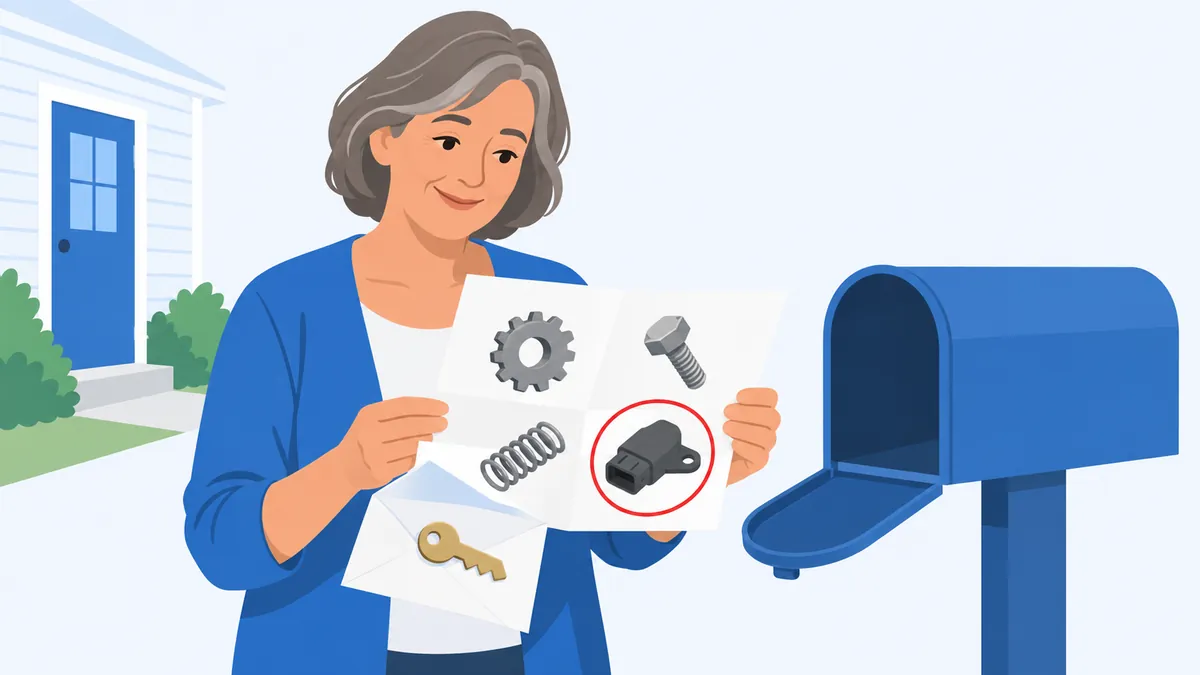
WordPressには、重大なエラーが起きたとき管理者のメールアドレスに詳細を知らせるメールを自動送信する仕組みがあります(WordPress公式・エラー解説)。「このサイトで技術的な問題が発生しています」といった件名のメールが届いていないか確認してください。
このメールには、どのプラグイン(またはテーマ)がエラーを起こしたかが書かれていることが多く、さらに「リカバリーモード」という特別な状態でログインできるリンクも含まれています。リンクから入れば、エラーの原因になっているプラグインだけを停止できます。犯人探しの手間が大きく減るので、復旧作業の前に必ずメールボックス(迷惑メールフォルダも)を見てください。
ステップ3:原因のプラグイン・テーマを特定して更新する
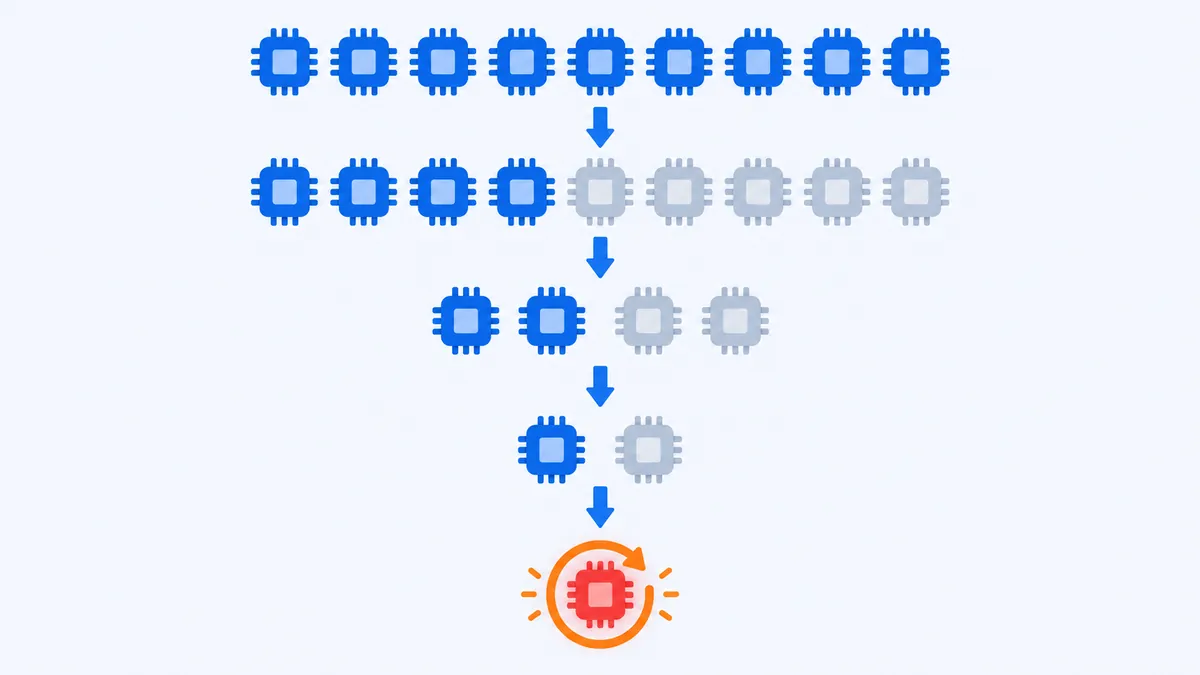
原因の特定は、次の順で進めるのが安全です。
- すべてのプラグインを最新版に更新する。プラグインの更新には新しいPHPへの対応が含まれていることが多いためです
- テーマも最新版に更新する。長期間更新されていないテーマは要注意です
- 更新が終わったら、もう一度PHPのバージョンを上げてみる。表示されれば解決です
- まだエラーが出る場合は、プラグインを一つずつ止めて犯人を絞り込みます
管理画面に入れない状態でプラグインを止めたいときは、サーバーのファイル管理ツールで wp-content 内の plugins フォルダの名前を一時的に変える方法が、WordPress公式ドキュメント「FAQ Troubleshooting」で案内されています。ファイル操作に不安がある方は、無理をせずサーバーのサポートに「PHPバージョン変更後にサイトが表示されなくなった」と相談してください。この相談はレンタルサーバーのサポート窓口が日常的に受けている定番のトラブルです。
なお、管理画面に入れないパターン別の対処は、こちらの記事でも詳しくまとめています。
→ WordPressの管理画面に入れない!原因別の対処法7パターン
ステップ4:直ったら、新しいPHPに上げ直す(ここまでやって完了)
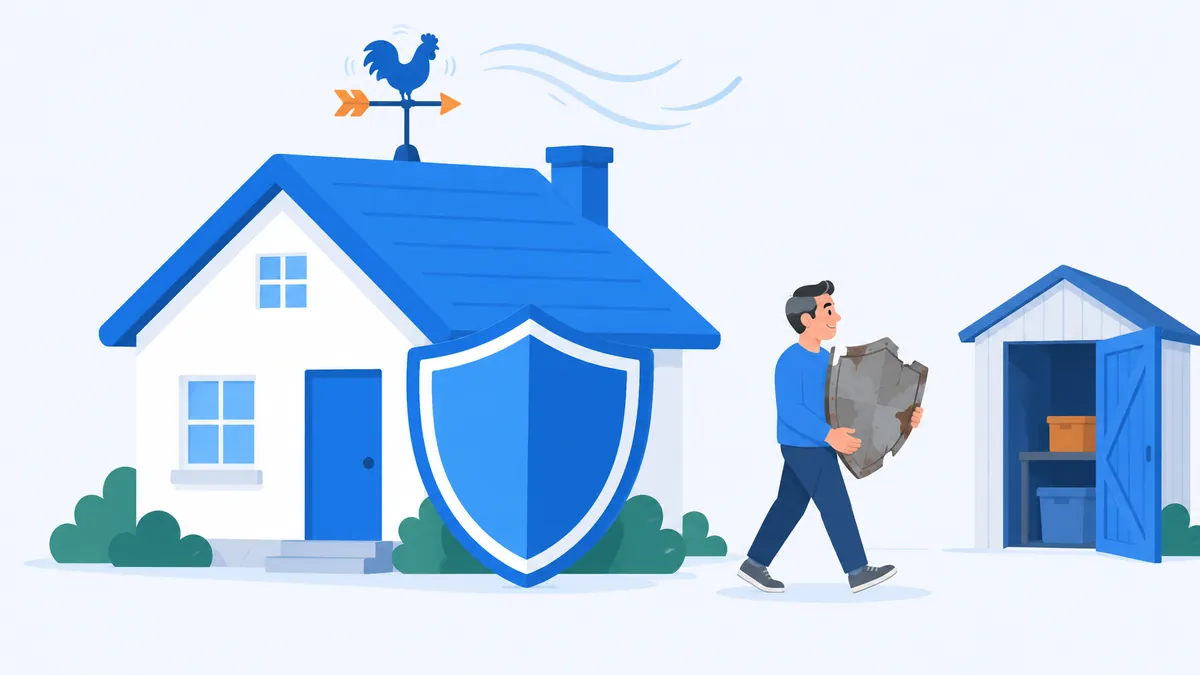
「PHPを戻したら表示された。もうこのままでいいや」――これが一番危険なパターンです。
古いPHPはいずれ公式のサポートが終了し、セキュリティ上の弱点が見つかっても修正されなくなります。WordPress公式も、サポートが終了した古いPHP(7.4以前)は脆弱性のリスクがあるため、新しいバージョンへの更新を強く推奨しています(要件ページ)。また、新しいPHPは処理速度も改善されているため、古いままではサイトの表示速度でも損をします。
プラグイン・テーマの更新が済んだら、あらためて新しいPHPバージョンに切り替えて、サイトが正常に表示されることを確認してください。ここまでやって、このトラブルは本当の意味で解決です。
サイトの速度が気になっている方は、こちらの記事も参考になります。
更新されないプラグイン・テーマが残っている場合
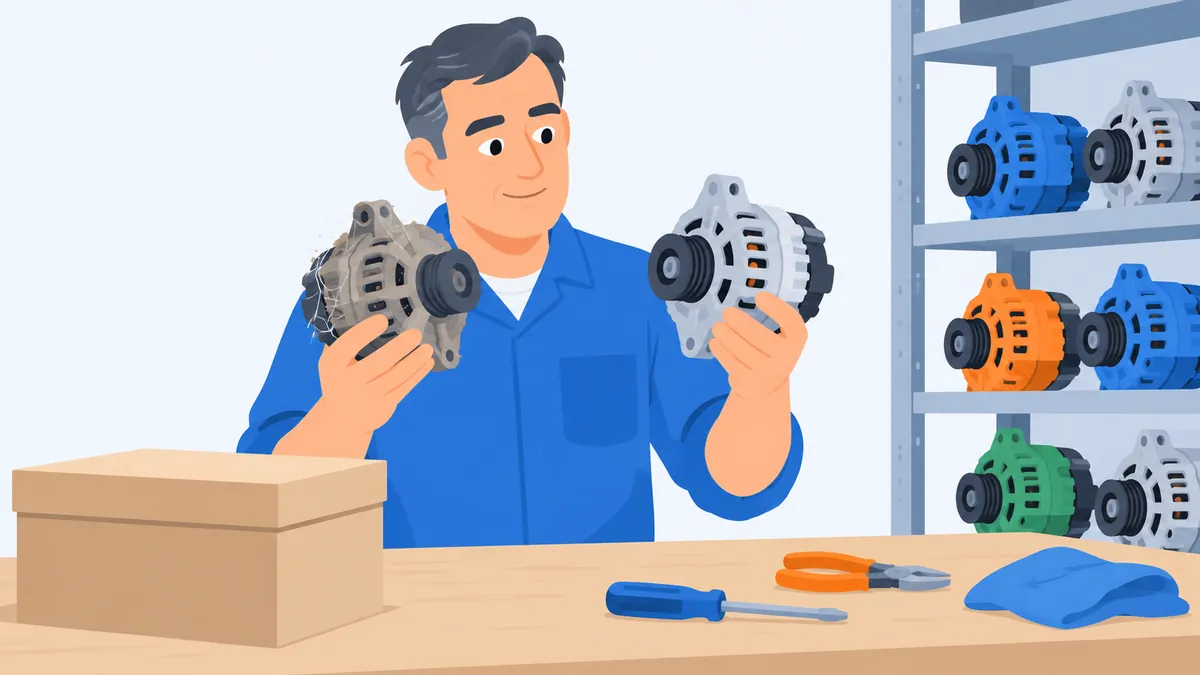
「何年も更新されていないプラグインが原因だった」という場合、そのプラグインは今後も新しいPHPに対応しない可能性が高いです。似た機能の現役プラグインへの置き換えを検討してください。テーマが古い場合も同じで、更新が続いている定番テーマへの乗り換えが長期的には安全です。
置き換え作業をする前には、必ずバックアップを取ってください。サーバーの自動バックアップ機能があれば、万一のときも巻き戻せます。
再発させないために:PHP管理がしやすいサーバー環境を整える
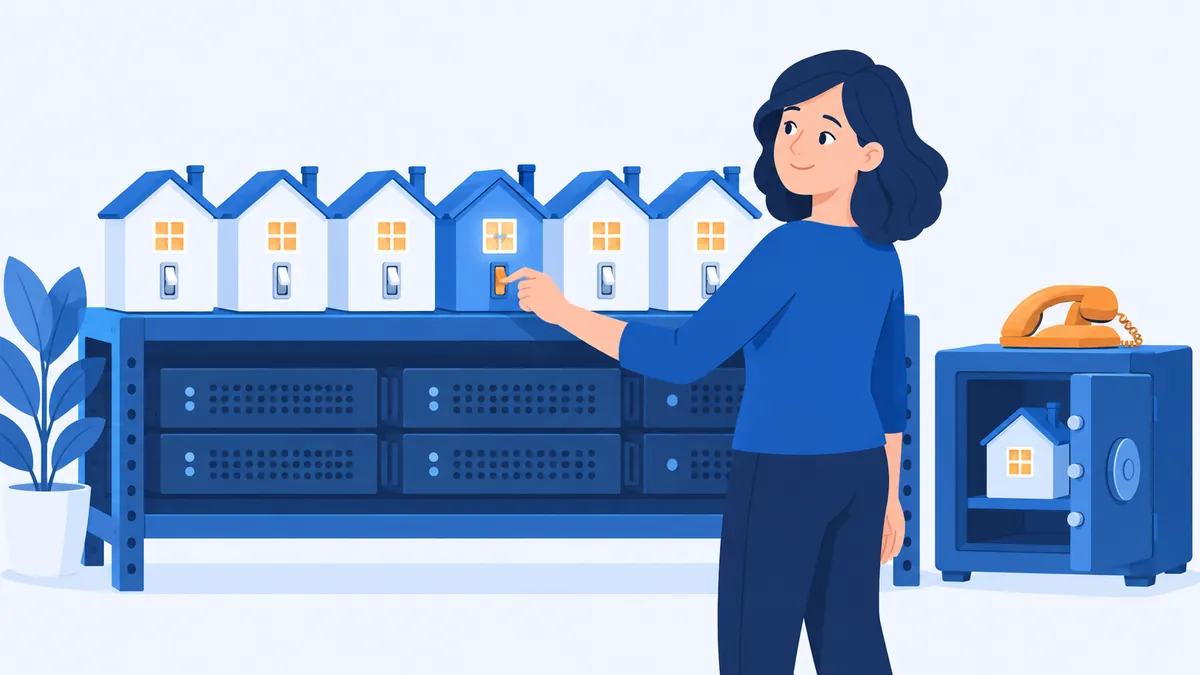
今回のようなトラブルへの強さは、実はサーバー選びでかなり変わります。ポイントは3つです。
- PHPバージョンをドメインごとに自由に切り替えられること(すぐ戻せる=失敗してもやり直せる)
- 自動バックアップが標準であること(最悪でも昨日の状態に戻せる)
- 困ったときに人に聞けること(電話サポートの有無)
エックスサーバー:ドメイン単位のPHP切替+自動バックアップで「やり直せる」環境
国内シェア上位の定番サーバーで、私自身も実際に運用しています。サーバーパネルの「PHP Ver.切替」でドメインごとに新旧バージョンを自由に選べるため、今回のような「上げてみてダメなら戻す」が数クリックで完結します。自動バックアップは全プラン標準・無料で、Web・メール・データベースのデータを過去14日分保持し、復元も無料です(2026年10月時点)。電話サポート(平日)もあるため、自力対応が不安な方でも詰みにくい環境です。
スタンダードプランは36ヶ月契約で月額990円(通常料金・税込。2026年11月時点)、初期費用無料、10日間の無料お試し付きです。

シン・レンタルサーバー:同じ会社が運営する「新技術先行」タイプ
シン・レンタルサーバーは、エックスサーバーと同じエックスサーバー株式会社が運営するサービスで、検証を終えた新機能・新技術をいち早く導入する方針が特徴です。PHPは8系に対応し、WordPressの簡単インストール・簡単移行、自動バックアップ(過去14日分)も揃っています。ベーシックプランは36ヶ月契約で月額1,078円(通常料金・税込)、最大10日間の無料お試し付きです(2026年11月時点)。

2つのサービスの違いを詳しく知りたい方は、比較記事で解説しています。
よくある不安に答えます
Q. 記事や画像のデータは本当に消えていませんか?
消えていません。記事はデータベースに、画像はサーバー上のフォルダに保存されており、PHPのバージョンを変えてもデータ自体には影響しません。画面が真っ白でも「表示するプログラムが止まっているだけ」です。焦って再インストールや初期化をするほうがよほど危険なので、絶対にやめてください。なお、画面に「データベース接続確立エラー」と出ている場合は、PHPの問題ではなくデータベース側の不具合です。「データベース接続確立エラー」が出たときの原因と直し方で対処法を説明しています。
Q. PHPを戻したまま使い続けてはダメですか?
短期間の応急処置としては問題ありませんが、放置はおすすめできません。古いPHPはサポート終了後にセキュリティの修正が行われなくなり、乗っ取りや改ざんのリスクが上がります。「プラグインを整理して、新しいPHPに上げ直すまでがワンセット」と考えてください。
Q. そもそも自分でPHPを上げた覚えがないのに壊れました
サーバー会社は、サポートが終了した古いPHPの提供を終了することがあり、その際に推奨バージョンへの変更が案内・実施されることがあります。契約中のサーバーからのお知らせメールを確認してみてください。対処法はこの記事と同じで、プラグイン・テーマを更新して新しいPHPで動く状態にすることがゴールです。
Q. どのプラグインが原因か、どうしても特定できません
管理者宛のメール(リカバリーモードの通知)に原因が書かれていることが多いので、まずメールを確認してください。それでも分からなければ、プラグインを半分ずつ止めて切り分けるか、サーバーのサポートにエラーメッセージを添えて相談しましょう。エラー画面やメールのスクリーンショットがあると話が早く進みます。
Q. テーマが古くてPHP 8に対応していないようです
テーマの公式サイトで対応状況と更新版を確認し、更新が止まっているなら現役の定番テーマへの乗り換えを検討してください。見た目の作り直しには手間がかかりますが、古いテーマを使い続けるのはセキュリティ・速度の両面で不利になっていきます。
Q. 復旧作業もPHPの上げ直しも、自分でやるのが怖いです
無理にひとりで進める必要はありません。エラーの状況(いつ・何をしたか・画面の文言)をまとめてサーバーのサポートに相談してください。電話サポートのあるサーバーなら、画面を見ながら確認してもらえるので安心感が違います。今のサーバーのサポートに不満があるなら、それはサーバーを見直すサインでもあります。
→ WordPressのサーバー移行で失敗しないための5ステップ
まとめ
PHPのバージョンアップでWordPressが壊れても、慌てる必要はありません。
- データは消えていない。真っ白でも「重大なエラー」でも、まず落ち着く
- サーバーパネルからPHPを一つ前に戻せば、多くの場合すぐ復旧する
- 管理者宛メールで原因を確認し、プラグイン・テーマを更新してから新しいPHPに上げ直す
- 「戻したまま放置」はセキュリティ・速度の両面で損。上げ直しまでがワンセット
PHPのバージョンアップは、本来サイトを安全に・速くするための前向きなメンテナンスです。一度この流れを経験してしまえば、次からは「更新してから上げる、ダメなら戻す」と落ち着いて向き合えるようになります。やり直しのきく環境を整えて、安心してサイト運営を続けてください。
本記事の情報は2026年10月時点の各社公式サイト・WordPress公式ドキュメントの掲載情報をもとに作成しています。最新情報は必ず公式サイトでご確認ください。