※本ページにはプロモーション(広告)が含まれています。
WordPressの管理画面に入れない!原因別の対処法7パターン【初心者向け】
実測・公式情報にもとづいて執筆しています
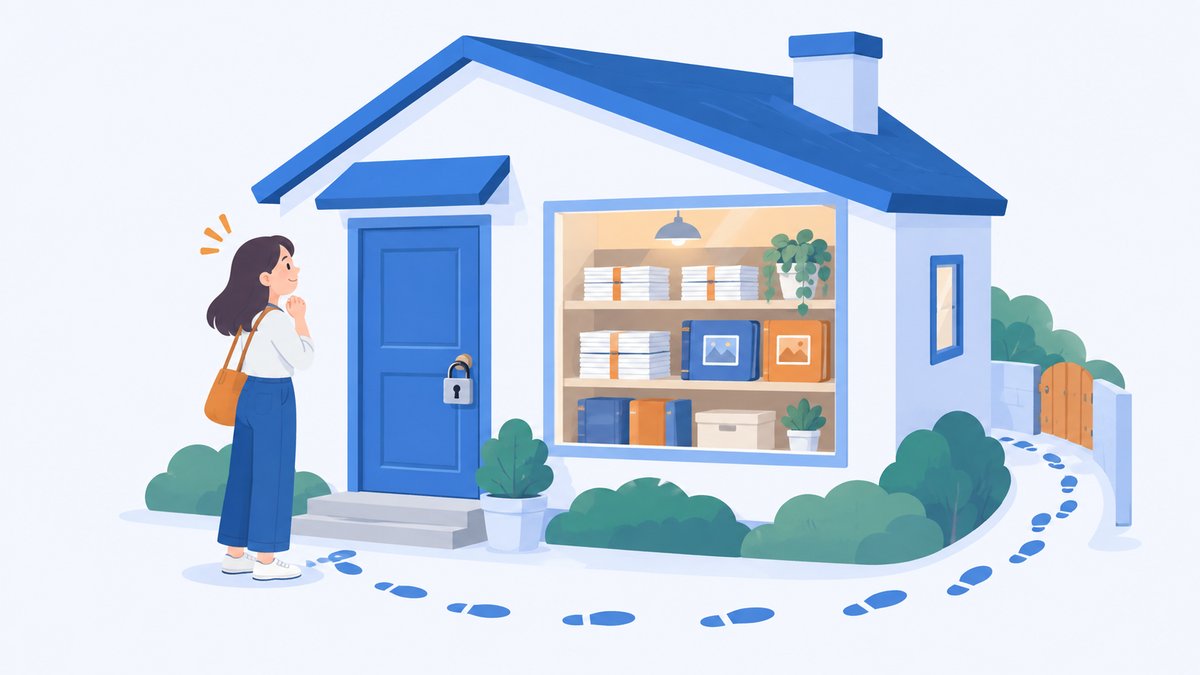
昨日まで普通に使えていたWordPressの管理画面に、突然入れなくなった。パスワードを打っても弾かれる、そもそもログイン画面が開かない、真っ白な画面しか出ない――。「もしかして記事が全部消えた?乗っ取られた?」と血の気が引く瞬間です。
先に大事なことをお伝えします。管理画面に入れないことと、記事データが消えることは別問題です。記事や画像はサーバー上のデータベースに保存されており、ログインできない状態でもデータ自体は残っているのがほとんどです。
この記事では、管理画面に入れない原因を7つのパターンに分けて、初心者でも順番に確認できる形で対処法を説明します。焦ってあれこれ触る前に、上から順に当てはまるものを探してください。
結論:まず「サイト自体は表示されるか」を確認し、パターンを特定する
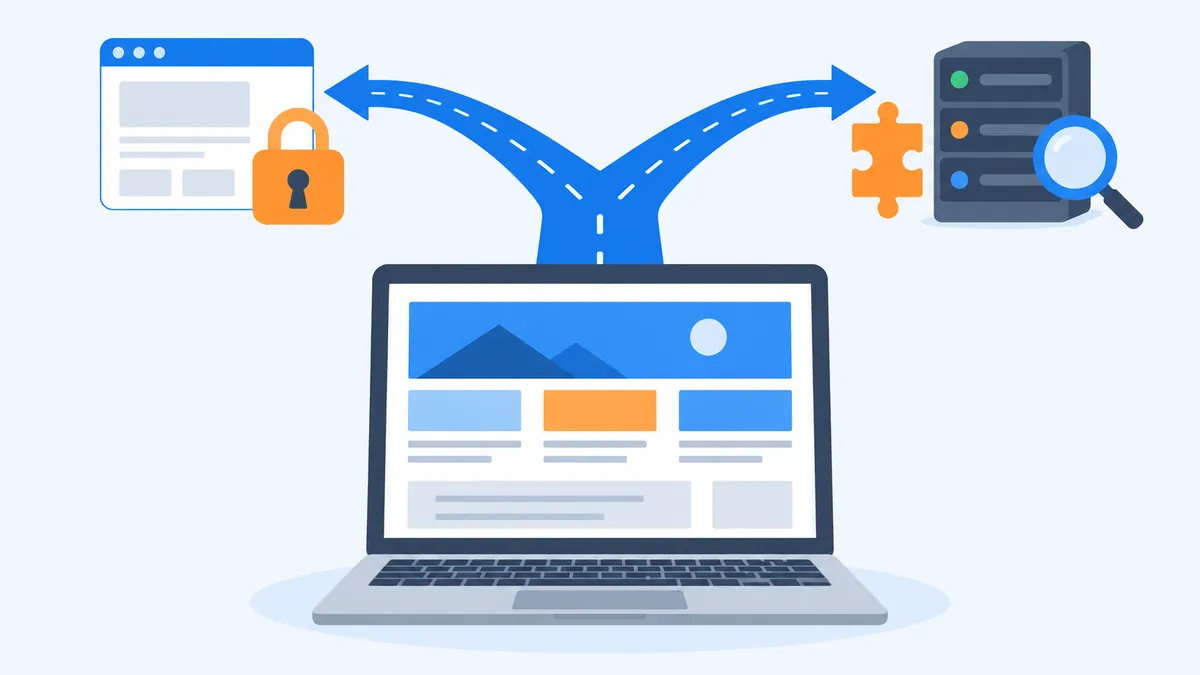
- 最初に確認すべきは、サイトの表側(トップページ)が普通に表示されるかです。これで原因の見当が大きく変わります
- 表側が正常なら、原因はログイン情報・Cookie・ログインURL・サーバーのセキュリティ機能あたりが濃厚です
- 表側も真っ白・エラーなら、プラグインやテーマの不具合、またはサーバー障害の可能性が高くなります
- どのパターンでも、記事データそのものは残っていることがほとんどです。焦って初期化などの操作をしないでください
パターン1:パスワードが合わない・忘れた

もっとも多いケースです。ログイン画面は開くのに「パスワードが間違っています」と出る場合、まずは基本の確認から。
- 大文字・小文字、全角・半角の打ち間違いがないか(スマホの自動変換に注意)
- ユーザー名ではなく登録メールアドレスでも試してみる
それでも入れなければ、ログイン画面の「パスワードをお忘れですか?」リンクからリセットします。登録メールアドレスにリセット用のリンクが届く仕組みで、手順の詳細はWordPress公式ドキュメント「パスワードのリセット」に複数の方法がまとまっています。
リセットメールが届かない場合は、迷惑メールフォルダを確認したうえで、登録アドレスが今使っていないアドレスの可能性も疑ってください。その場合は少し難易度が上がり、サーバーの管理ツール(データベース)側での対応が必要になります。契約中のサーバーのサポートに「WordPressのパスワードリセットメールが届かない」と相談するのが安全です。
パターン2:ログインURLが分からない・開けない
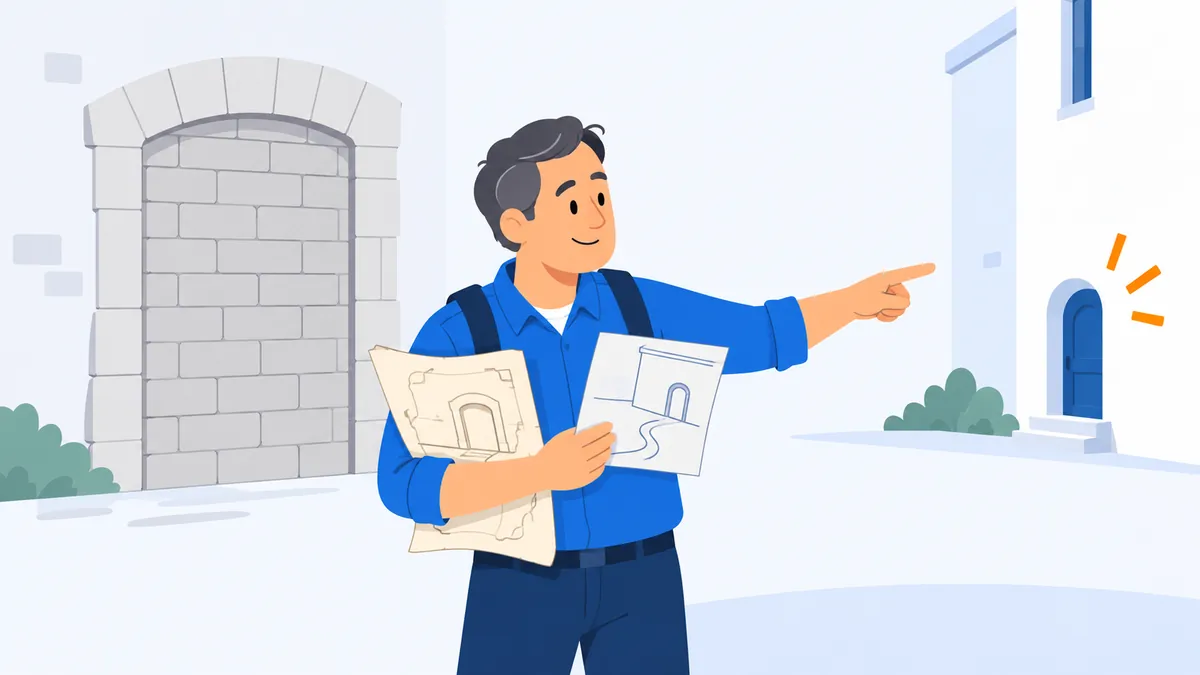
WordPressのログイン画面は、通常「サイトのURL + /wp-login.php」で開けます(例:https://example.com/wp-login.php)。ブックマークしていたURLが古い、というケースもあります。
注意したいのは、セキュリティ系プラグインでログインURLを変更していた場合です。この場合は /wp-login.php を開いても404(ページが見つかりません)になります。プラグイン導入時に控えた変更後のURLを探してください。控えが見つからない場合は、後述のパターン4の方法(プラグインの一時停止)で標準のURLに戻せます。
パターン3:「Cookieがブロックされています」と出る・何度も弾かれる
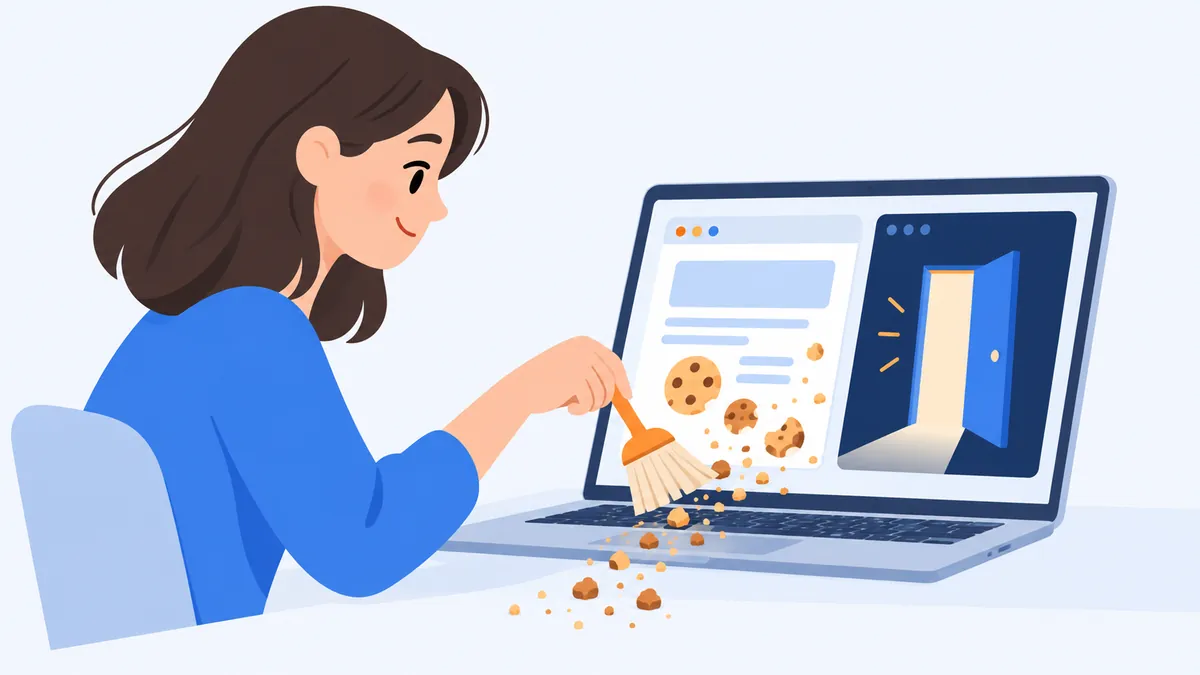
「Cookieがブロックされているか、お使いのブラウザーで対応していません」といったエラーは、ブラウザ側に残った古い情報が悪さをしていることが多いです。
- 別のブラウザ、またはシークレットウィンドウ(プライベートブラウズ)で開いてみる
- ブラウザのキャッシュとCookieを削除してから再アクセスする
- スマホで試していたならパソコンで(またはその逆で)試す
これだけで入れるようになるケースはかなり多いので、パスワードリセットの前に一度試す価値があります。
パターン4:画面が真っ白・「重大なエラー」と出る(プラグイン・テーマが原因)
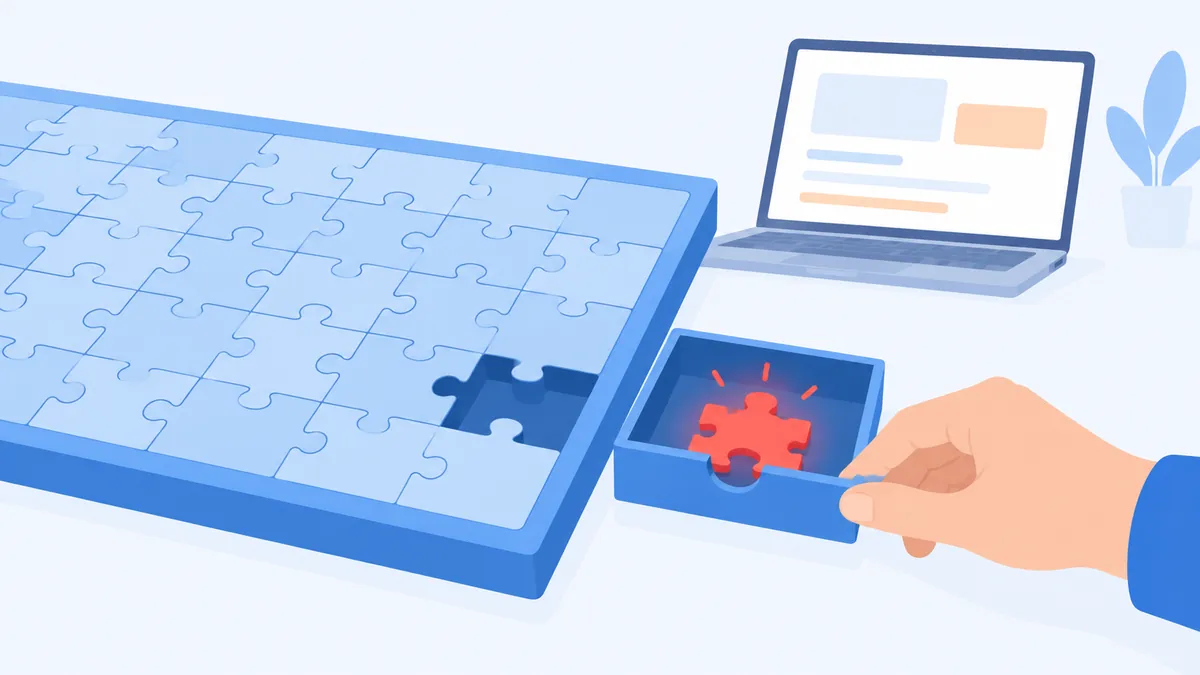
ログイン画面やサイト全体が真っ白になる、「このサイトで重大なエラーが発生しました」と表示される場合は、直前に更新・追加したプラグインやテーマがエラーを起こしている可能性が高いです。
「データベース接続確立エラー」という表示が出る場合は、プラグインではなくデータベース側の問題です。「データベース接続確立エラー」が出たときの原因と直し方をご覧ください。
「管理画面に入れないのに、どうやってプラグインを止めるの?」と思いますよね。実は、管理画面を使わずにプラグインを一時停止する方法があります。サーバーが提供するファイル管理ツール(ファイルマネージャー)やFTPソフトで、サーバー上のファイルを直接操作する方法です。
流れとしては、wp-content フォルダの中にある plugins フォルダの名前を plugins_stop のように変更すると、全プラグインが一時的に無効になり、管理画面に入れるようになるのが典型です。入れたら、フォルダ名を元に戻し、原因のプラグインだけを特定して停止・削除します。
ファイル操作は各サーバーの公式ツールを使うのが安心です。
- エックスサーバー:公式マニュアル「ファイルマネージャ利用方法」でブラウザ上のファイル操作手順が案内されています
- ConoHa WING:公式サポートページ「ファイルマネージャーを利用する」で、管理画面内のファイルマネージャーの使い方が案内されています
操作前の注意:ファイルの「名前変更」まではデータを消しません。ただし「削除」は取り返しがつかないので、この段階では絶対に削除しないでください。不安なら、フォルダ名の変更だけ行い、あとはサポートに相談する形でも大丈夫です。
パターン5:サーバー側のセキュリティ機能に弾かれている
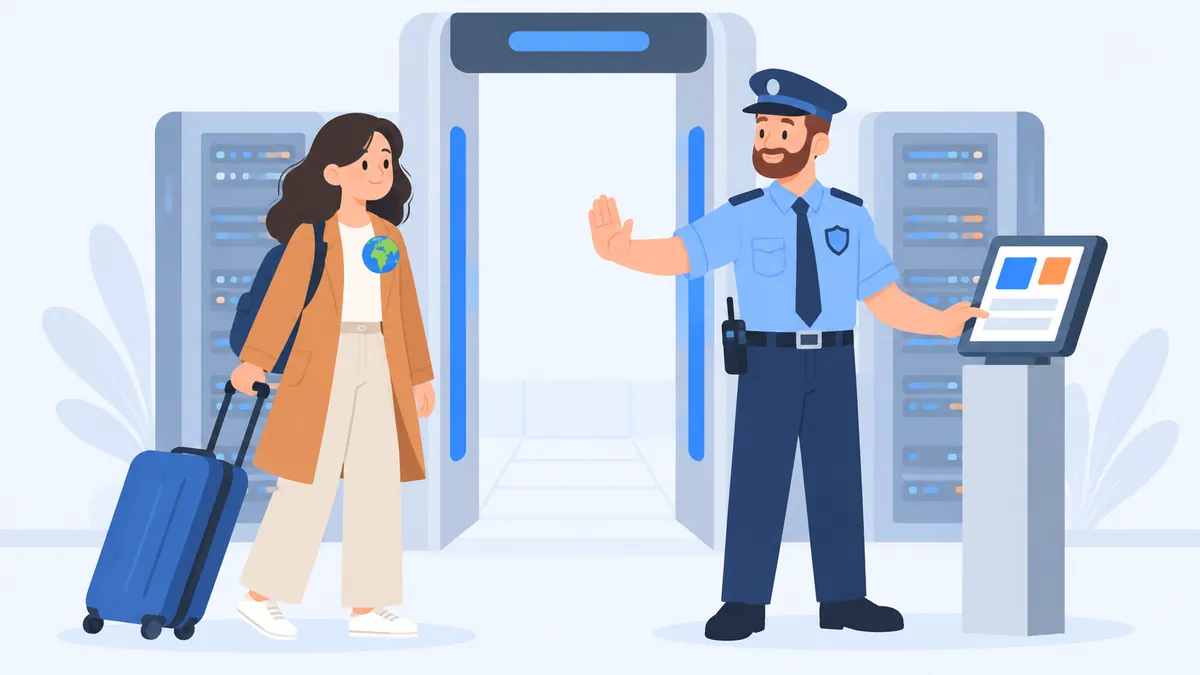
自分にもWordPressにも問題がないのに入れない場合、サーバー側のセキュリティ機能が原因のことがあります。主要レンタルサーバーには、WordPressの管理画面を守るための機能が標準で入っており、これが正当なアクセスまで弾いてしまうことがあるのです。
- ログイン試行回数の制限:パスワードを何度も間違えると、一定時間ログインがブロックされます。たとえばエックスサーバーでは、この制限は24時間後に解除されると公式マニュアルに明記されています。心当たりがあれば、時間を置いてから正しいパスワードで試してください
- 国外IPアクセス制限:海外からのアクセスを遮断する機能です。海外旅行中や、VPN(通信を海外経由にするサービス)を使っている場合、自分のアクセスが「国外から」と判定されて弾かれます。VPNを切るか、サーバーの管理画面でこの設定を確認してください
- WAF(不正アクセスを自動ブロックする機能):特定の操作が誤って攻撃と判定されることがあります
これらの設定は、WordPressではなくサーバーの管理画面(サーバーパネル)側にあります。たとえばエックスサーバーでは公式マニュアル「WordPressセキュリティ設定」に機能の説明がまとまっています。設定を変える場合は、意味を確認しながら最小限にとどめましょう。
パターン6:SSLやURL設定を変更した直後から入れない
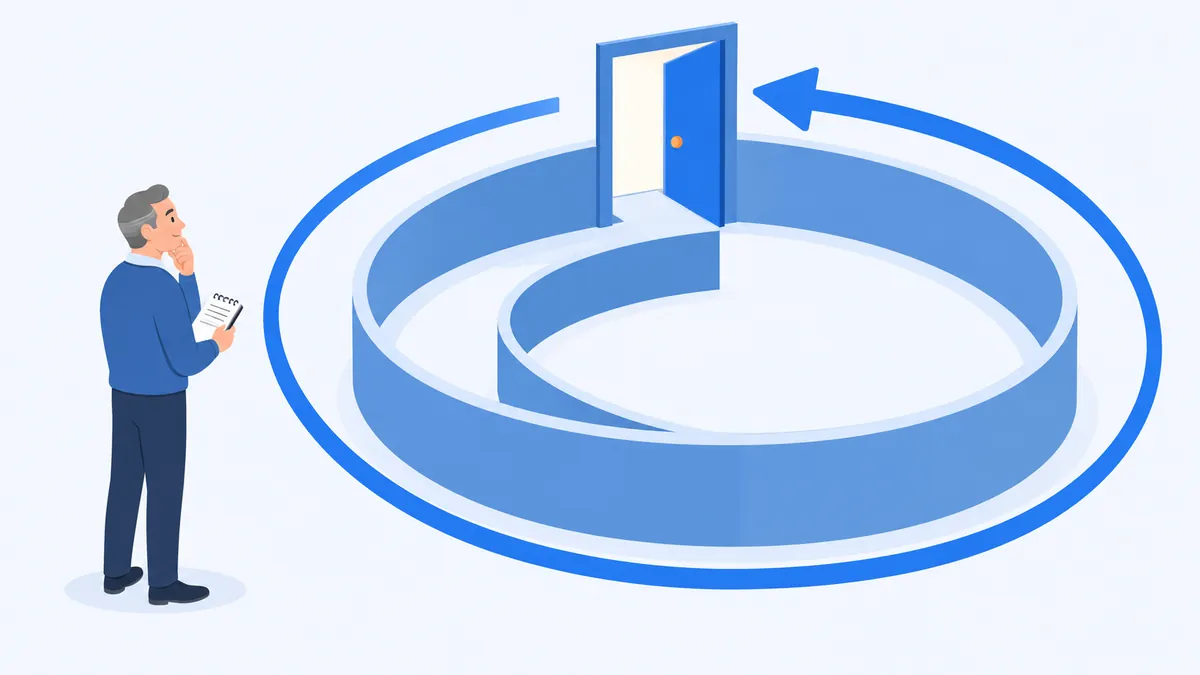
「httpsに切り替えた」「サイトアドレスの設定を変更した」直後から管理画面に入れなくなった場合は、URL設定の不整合でリダイレクトが繰り返されている(ページがループして開けない)可能性があります。
このケースは自力対応の難易度が高めです。変更した内容を正確にメモして、サーバーのサポートに相談するか、「WordPress サイトURL 変更 戻す」で公式情報を確認しながら慎重に進めてください。ここでも、むやみにいろいろ触らないことが傷口を広げないコツです。
パターン7:サーバー障害・メンテナンス中

自分のサイトだけでなく、サーバー会社側に障害が起きている可能性もあります。サイトの表側も見られない場合は特に疑ってください。
契約中のサーバーの公式サイトにある「障害・メンテナンス情報」ページを確認し、障害中なら復旧を待ちます。切り分けの手順は「「サーバーが落ちた…」が月1回以上なら乗り換えどき」で詳しく説明しています。
どうしても直らないとき:サーバーのサポートに相談する
パターン1〜7を試しても入れない場合、ひとりで悩み続けるより契約中のサーバーのサポートに相談するのが確実です。レンタルサーバーのサポートはWordPressのトラブル相談に慣れていて、サーバー側から状況を確認できる立場にあります。
相談時は次をまとめて伝えるとスムーズです。
- いつから入れないか
- 表示されるエラーメッセージ(スクリーンショット推奨)
- 直前にした操作(プラグイン更新・設定変更など)
- サイトの表側は表示されるか
繰り返すなら:復旧しやすい環境に整えるという根本対策
今回なんとか復旧できたとしても、「また入れなくなったらどうしよう」という不安が残った方もいるはずです。トラブル対応のしやすさは、実はサーバー選びでかなり変わります。ポイントは次の3つです。
- 自動バックアップが標準:最悪の事態でも「昨日の状態に戻せる」保険があるだけで、精神的にまったく違います
- ブラウザで使えるファイルマネージャー:パターン4のようなファイル操作を、FTPソフトの設定なしで行えます
- 電話サポート:メールの往復を待てない「今すぐ直したい」場面で、人に聞きながら進められます
エックスサーバー:自動バックアップ標準+電話サポートで「詰まない」環境
国内シェア上位の定番サーバーで、私自身も運用しています。自動バックアップが標準で付き、サーバー領域のデータを過去14日分保持しています(2026年10月時点)。ファイルマネージャも管理画面から使え、電話サポート(平日)もあるため、今回のようなログイントラブルで「詰む」リスクを下げられます。WordPressセキュリティ設定(ログイン試行回数制限・国外IPアクセス制限など)が標準で入っているのも、乗っ取り対策として心強い点です。
スタンダードプランは36ヶ月契約で月額990円(通常料金・税込。2026年11月時点)、初期費用無料、10日間の無料お試し付きです。管理画面の分かりやすさは、お試し期間に実際に触って確認できます。

いま使っているサーバーからの乗り換えを検討する場合は、こちらの記事で手順と注意点をまとめています。
→ レンタルサーバー乗り換えのタイミングと失敗しない進め方 → WordPressのサーバー移行で失敗しないための5ステップ
よくある不安に答えます
Q. 管理画面に入れない間、訪問者にサイトは見えていますか?
パターンによります。パスワード・Cookie・セキュリティ機能が原因の場合、サイトの表側は普段どおり表示されています(訪問者への影響はありません)。プラグインエラーやサーバー障害の場合は表側にも影響していることがあるので、まずスマホなどで自分のサイトを開いて確認してください。
Q. 記事や画像のデータは本当に消えていませんか?
管理画面に「入れない」ことと、データが「消える」ことは別です。記事はサーバー上のデータベースに、画像はサーバー上のフォルダに保存されており、ログインできない状態でも残っています。ただし、今後の万一に備えて、復旧したら自動バックアップの有無を確認し、UpdraftPlusなどの無料プラグインで自分でもバックアップを取る体制にしておくと安心です。
Q. 焦ってWordPressを再インストールしてもいいですか?
やめてください。再インストールや初期化は、原因の特定を難しくするうえ、操作を誤るとデータを失うリスクがあります。この記事のパターン確認→サポート相談の順で進めるほうが、結果的に早く安全に復旧できます。
Q. 乗っ取られた可能性はありませんか?
「ユーザー名やメールアドレスが変わっている」「身に覚えのない管理者ユーザーがいる」「サイトの表示が改ざんされている」場合は乗っ取りの可能性があります。その場合はすぐサーバーのサポートに連絡し、指示を仰いでください。単にログインできないだけなら、まずはこの記事のパターンのどれかである可能性のほうがずっと高いです。
Q. 何度もログイントラブルが起きます。サーバーを変えれば直りますか?
原因によります。パスワード管理やプラグイン起因のトラブルはサーバーを変えても起こります。一方、「サポートに聞いてもらちが明かない」「ファイルマネージャーがなくて復旧作業ができない」「バックアップがなくて毎回ヒヤヒヤする」という不満は、サーバー選びで解決できる部分です。復旧のしやすさを基準に環境を見直してみてください。
Q. 復旧作業を自分でやるのが怖いです
ファイル操作が不安なら、無理に自分でやる必要はありません。状況を整理してサポートに相談すれば、案内に沿って進められます。電話サポートのあるサーバーなら、画面を見ながら聞けるのでさらに安心です。
まとめ
WordPressの管理画面に入れないトラブルは、原因さえ特定できれば、ほとんどのケースで復旧できます。
- まずサイトの表側が表示されるか確認して原因を絞る
- パスワード → URL → Cookie → プラグイン → サーバーのセキュリティ機能 → URL設定変更 → 障害、の順で確認
- 記事データは消えていないことがほとんど。焦って初期化しない
- 直らなければサーバーのサポートへ。状況メモとスクリーンショットを添えて
そして落ち着いたら、自動バックアップとサポート体制のある環境づくりまでやっておくと、次に何か起きても「まあ戻せるから大丈夫」と構えていられます。サイト運営で一番もったいないのは、トラブルの不安で更新の手が止まることです。今日の経験を、安心して書き続けられる環境を整えるきっかけにしてください。
本記事の情報は2026年10月時点の各社公式サイト掲載情報をもとに作成しています。最新情報は必ず公式サイトでご確認ください。