※本ページにはプロモーション(広告)が含まれています。
XServer(エックスサーバー)VPS for Gameでパルワールド(Palworld)のマルチサーバーを立てる方法と料金【2026年11月】
実測・公式情報にもとづいて執筆しています

「友達とパルワールドをずっと同じワールドで遊びたい。XServer VPS for Gameが良さそうだけど、VPS(自分専用の仮想サーバー)なんて自分に扱えるのかな」と迷っていませんか。料金も安くはないので、申し込んでから「つながらない」「思っていたのと違う」となるのは避けたいですよね。
結論から言うと、XServer VPS for Gameでは、申し込みのときに「パルワールド」を選ぶだけでサーバーが自動で作られ、設定の変更もブラウザの管理画面(Palworldマネージャー)でできます。コマンド(文字で入力する操作)を覚えなくても始められます。
ただし、選べるプランの条件、接続に使うポート番号、2026年9月の料金改定など、申し込む前に知っておきたい点がいくつかあります。この記事では、XServer VPS for Gameの公式サイト・公式マニュアル・よくある質問と、パルワールド公式のサーバーガイドをもとに、初めてゲームサーバーを立てる方向けに順番に整理します。
結論:パルワールドのマルチサーバーは、16GBプランで3ステップ・コマンドなしで立てられます

まず、料金と立て方の答えを先にまとめます(料金は税込・2026年11月9日に公式サイトで確認)。
人数別のおすすめプランと月額
| 遊び方 | おすすめプラン | 1ヶ月契約(月額) | 36ヶ月契約(月額換算) |
|---|---|---|---|
| 友達数人〜10人くらいで遊ぶ | 16GB(公式推奨) | 11,770円 | 8,690円 |
| 10人を超える・長く遊び続ける | 32GB | 26,510円 | 22,220円 |
| 予算を抑えて少人数・短時間だけ(落ちやすさは覚悟のうえ) | 8GB | 5,280円 | 3,850円 |
- パルワールドのイメージは4GBプランから選べます(4GBは1ヶ月契約で2,640円)が、公式のおすすめは16GB以上です。2GBプランではパルワールドは選べません
- 契約期間は1・3・6・12・24・36ヶ月から選べ、長く契約するほど1ヶ月あたりの金額は下がりますが、支払いは契約期間分の一括前払いです。まずは1ヶ月契約が安心です
- 人数と必要なプランの関係は、パルワールドの公式サーバーガイドが「メモリ16GB推奨、より大規模なら32GB以上」としているのが基本の目安です。くわしくは次の「プランの選び方」で整理しています
立て方は3ステップ
- 申し込み時にイメージタイプで「パルワールド」を選ぶ:支払いが終わるとサーバーに自動でインストールされます(起動まで5〜10分ほど)
- ゲームパネルでIPアドレスを確認する:サーバーの管理画面のトップに表示されます
- パルワールドから接続する:「マルチプレイに参加する(専用サーバー)」で「IPアドレス:16020」を入力して接続します。友達にも同じ「IPアドレス:16020」を伝えれば参加できます
各ステップの画面操作は、後半の「パルワールドのマルチサーバーの立て方」で公式マニュアルの順番どおりに説明します。他社のVPSも含めて料金で比べたい方は、パルワールドのサーバーをレンタルするならどこ?3社の料金比較をご覧ください。
申し込む前に知っておきたいポイント
- パルワールドのイメージ(サーバーを自動で作るための型)は4GBプラン以上で使えます。公式は快適に遊ぶなら16GBプラン以上をすすめています
- 申し込み時に「パルワールド」を選ぶと、支払いが終わった時点でサーバーに自動でインストールされます
- 友達が参加するときは、ゲーム内で「IPアドレス:16020」を入力します。XServer VPS for Gameでは参加用のポート番号がUDP 16020に設定されています(パルワールドの初期値の8211ではありません)
- サーバー名・パスワード・経験値の倍率などは、Palworldマネージャーというブラウザの管理画面から変えられます
- 無料のお試し期間はなく、料金は契約期間分の一括前払いで、支払い後の返金はありません。まずは1ヶ月契約から始めると安心です
- 2026年9月1日に全プランの料金が改定(値上げ)されています。古い料金が載ったページには注意してください

プランの選び方:まずは16GB、10人を超えるなら32GBも検討
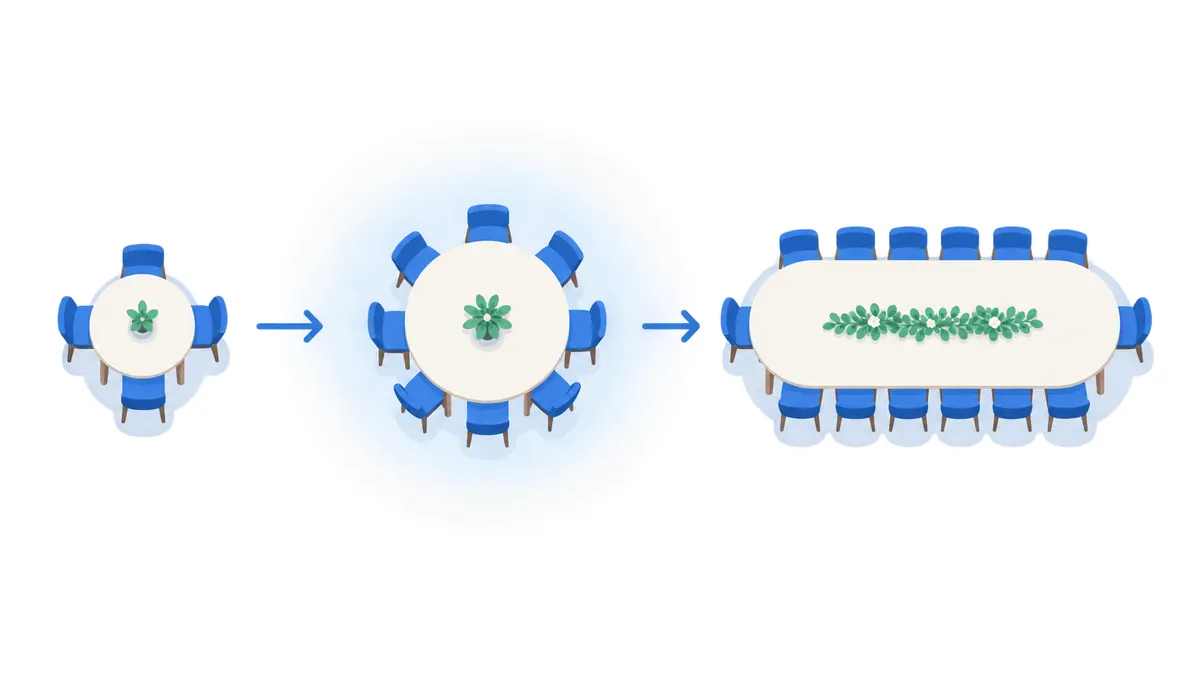
XServer VPS for Gameでパルワールドを使う場合の、プラン選びの目安を公式情報から整理します。
| 情報源 | 内容 |
|---|---|
| XServer VPS for Game 公式マニュアル | パルワールドのイメージは4GBプラン以上で利用可能。快適に遊ぶには16GBプラン以上を推奨 |
| パルワールド公式サーバーガイド(専用サーバーの要件) | 専用サーバーのメモリは16GB、より大規模ならそれ以上を推奨。8GBでも起動はできるが、メモリ不足でサーバーが落ちやすくなる。CPUは4コア以上を推奨。通信はUDPポート8211が初期値(変更可能)。ストレージは高速なSSDを推奨。OSはWindows(64bit)またはLinux(64bit) |
2つの公式情報をあわせると、最初の1台は16GBプランが無難です。4GBや8GBでも起動はしますが、パルワールドはメモリ(同時にこなせる作業量の目安)をたくさん使うゲームなので、遊んでいる途中でサーバーが止まりやすくなります。
XServer VPS for Gameの各プランの主な仕様は次のとおりです(2026年11月時点)。
| プラン | CPU | ディスク | パルワールドとの相性 |
|---|---|---|---|
| 4GB | 4コア | 100GB(NVMe SSD) | 利用できる最低ライン。少人数で短時間向け |
| 8GB | 6コア | 100GB(NVMe SSD) | 起動はできるが、長時間だと落ちやすい |
| 16GB | 8コア | 100GB(NVMe SSD) | 公式推奨。最初はここから |
| 32GB | 12コア | 100GB(NVMe SSD) | 人数が多い・長く遊び続けるとき |
何人から32GBにすべきかという目安は、パルワールドのマニュアルには載っていません。XServer VPS for Gameのサービスページには、プランごとにプレイ人数の目安(4GBは5〜10人以下、8GBは11〜20人以下、16GBは20人以上)が表示されていますが、これはゲーム共通の表示で、パルワールド専用ではありません。パルワールドはメモリを多く使うゲームなので、この人数どおりに4GBや8GBを選ぶのはおすすめしません。参考として、同じエックスサーバー社の別サービス「Xserver GAMEs」のパルワールドのプランでは、目安のプレイ人数を「16GBは10人まで、32GBは10人から」としています(XServer VPS for Gameの目安ではありません)。友達数人で遊ぶなら16GB、10人を超えそうなら32GBと考えておくと迷いにくいです。
なお、あとからプランを上げることもできます(手順は後半で紹介します)。人数が増えてから上げる、という進め方でも問題ありません。
料金と契約のルール(2026年11月時点・税込)

XServer VPS for Gameの料金は、契約期間が長いほど1ヶ月あたりの金額が安くなるしくみです。契約期間は1・3・6・12・24・36ヶ月から選べます。パルワールドで使う主なプランの月額は次のとおりです。
| プラン | 1ヶ月契約 | 12ヶ月契約 | 36ヶ月契約 |
|---|---|---|---|
| 4GB | 2,640円 | 2,200円 | 2,035円 |
| 8GB | 5,280円 | 4,400円 | 3,850円 |
| 16GB | 11,770円 | 9,350円 | 8,690円 |
| 32GB | 26,510円 | 23,430円 | 22,220円 |
出典:XServer VPS for Game 公式サイト「料金・仕様」(2026年11月時点)。12ヶ月・36ヶ月の金額は1ヶ月あたりに換算した額です。初期費用は無料です。
パルワールドのサーバーは他社でもレンタルでき、料金だけで比べると、16GBを1ヶ月借りる場合はXServer VPS for Gameより低い金額のサービスもあります。ConoHa for GAME・ロリポップ for Gamersを含めた3社の料金は、パルワールドのサーバーをレンタルするならどこ?3社の料金比較で人数別にまとめています。
申し込む前に知っておきたい契約のルール
- 支払いは契約期間分の一括前払いです。たとえば16GBプランを12ヶ月で契約すると、月あたり9,350円×12ヶ月分をまとめて支払います
- 無料のお試し期間はありません。最短の契約期間は1ヶ月です
- 解約に料金はかかりませんが、支払い済みの料金は返金されません
- 支払い方法は、公式マニュアルでクレジットカード決済・あと払い(ペイディ)・プリペイド決済(銀行振込やコンビニ払いでチャージ)の3種類が案内されています。契約更新の自動払いも設定できます
- 2026年11月9日時点で、公式サイトに割引やキャッシュバックのキャンペーンは掲載されていません。最新の内容は公式サイトでご確認ください
2026年9月1日の料金改定について
公式のお知らせによると、サーバー機器の調達コストが大きく上がったことを理由に、2026年9月1日から全プランの料金が改定されました。たとえば16GBプランの1ヶ月契約は、改定前の9,750円から11,770円になっています。新規の申し込みは9月1日以降の分から、すでに契約している人は9月1日以降の更新分から新しい料金です。インターネット上には改定前の料金を載せたままの記事もあるので、金額は公式サイトの料金表で確認してください。
「いきなり長期契約は不安」という方は、まず16GBの1ヶ月契約で遊んでみて、続けると決めたら更新時に長い期間を選ぶのがおすすめです。
パルワールドのマルチサーバーの立て方(公式マニュアルの手順どおり)
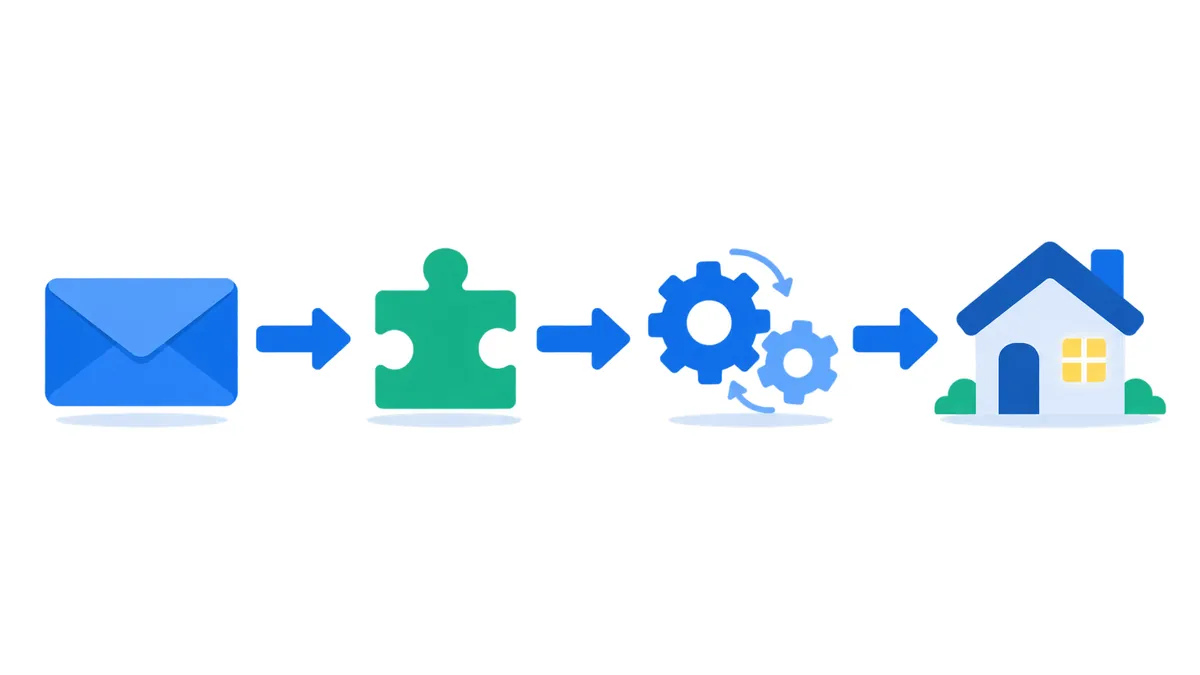
XServer VPS for Gameの公式マニュアル「サーバーのお申し込み」「パルワールド(Palworld) イメージを利用する」では、次の流れが案内されています。全体は「申し込み(イメージ選択)→IPアドレスの確認→ゲームから接続」の3ステップです。画面の細かい操作は公式マニュアルで確認してください。
1. XServerアカウントを作って申し込む
公式マニュアル「サーバーのお申し込み」の順番は、次のとおりです。
- 申し込みフォームを開く
- 「すぐにスタート!新規お申し込み」を選ぶ
- XServerアカウント(契約や支払いを管理するアカウント)を登録する
- メールアドレスを認証する
- 申し込み内容を確認する(場合によってはSMSや電話での認証が入ります。スマホを手元に置いて進めましょう)
- VPSの申し込み画面で、サーバー名やプランなどを入力する
- 申し込み内容を確認して「お支払いへ進む」
すでにXServerアカウントを持っている場合は、6から始めます。
2. イメージタイプで「パルワールド」を選ぶ
サーバーの申し込み画面で、プランと契約期間を選び、「イメージタイプ」の「アプリケーション」タブから「パルワールド(Palworld)」を選びます。2GBプランを選んでいるとパルワールドは選べないので、4GB以上(おすすめは16GB)にしてください。
3. 支払いを済ませると自動でインストールされる
申し込みと支払いが終わると、パルワールドのサーバーが自動でインストールされます。起動までは5〜10分ほどかかるとされているので、少し待ちましょう。
4. ゲームパネルでIPアドレスを確認する
公式マニュアルでは「事前準備」として、パケットフィルターとIPアドレスの確認が案内されています。ゲームパネル(サーバーの管理画面)のトップページで、サーバーのIPアドレスを確認します。通信を許可する設定(パケットフィルター)は、最初からゲームごとの推奨設定が入っているので、自分で変える必要は基本的にありません。
5. パルワールドから接続する
パルワールドを起動し、「マルチプレイに参加する(専用サーバー)」を選んで、画面下部に「確認したIPアドレス:16020」(IPアドレスとポート番号を「:」でつなげた形)を入力して「接続」を押します。友達にも同じ「IPアドレス:16020」を伝えれば、同じワールドに入れます。サーバーパスワードを設定した場合は、そのパスワードもあわせて伝えましょう。
詳しい画面は、公式マニュアル「パルワールド(Palworld) イメージを利用する」で確認できます。
Palworldマネージャーで設定を変える(コマンド入力なし)

XServer VPS for Gameには、パルワールド専用の管理画面「Palworldマネージャー」があります。ゲームパネルの上部メニューから開けて、初回のログイン情報は申し込み後に届くメールに書かれています。公式マニュアルで案内されている主な機能は次のとおりです。
サーバー設定
- パルワールドサーバーの起動・停止・再起動
- 毎日決まった時刻に自動で再起動する設定(1時間単位で最大3つ)
- サーバー名、サーバーパスワード、管理者パスワードの設定
ゲーム設定
- ワールド設定(経験値の入手倍率、昼と夜の時間の進み方、死んだときに何を落とすか〔デスペナルティ〕、協力プレイの最大人数など)
- アイテム・プレイヤー・パル・キャンプ・建築物などの各種設定
サーバーパスワードは、最初は設定されていません。友達だけで遊ぶなら、サーバーパスワードを設定して参加する人にだけ伝えておくと安心です。
設定できる項目は少しずつ増えていて、2026年9月8日にも建築物設定などの項目が追加されたとお知らせされています。
設定するときの注意
- パルワールドで使えない値を入れると、サーバーが起動しなくなることがあるとされています。そのときはPalworldマネージャーの「設定の初期化」で元に戻せます
- 設定ファイル(PalWorldSettings.ini)をコマンドで直接書き換える方法も公式マニュアルに載っていますが、初心者はPalworldマネージャーを使うほうが安全です
詳しくは公式マニュアル「Palworldマネージャー」で確認できます。
接続できない・サーバーが止まるときの対処
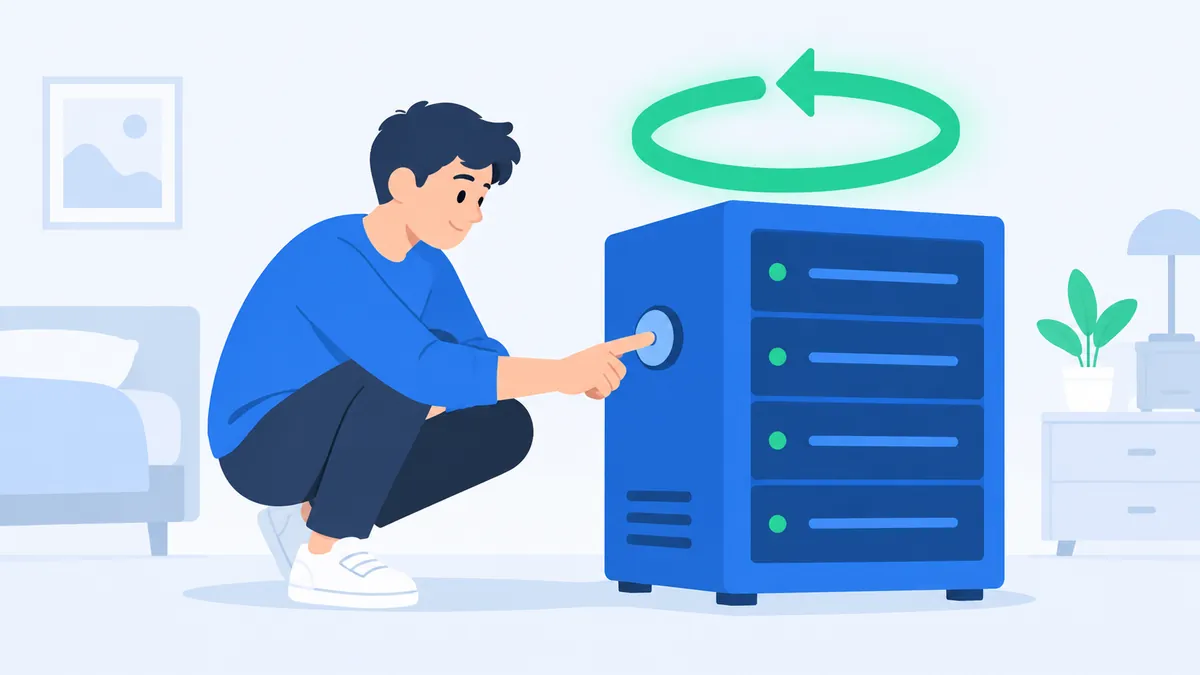
公式のよくある質問とマニュアルで案内されている、つまずきやすい場面と対処をまとめます。
「タイムアウト」と出て接続できない
- 起動を待つ:サーバーの起動には5〜10分ほどかかります
- 入力したアドレスを確認する:「IPアドレス:16020」になっているか見直します。パルワールドの初期値の8211で入力しているとつながりません
- サーバーが起動しているか確認する:ゲームパネルでサーバーが起動しているか、Palworldマネージャーで「パルワールドサーバー」が起動中になっているかを確認します
- パケットフィルターを確認する:ゲームパネルの「パケットフィルター設定」に「ゲーム推奨設定」が入っているか確認します
- 再起動する:ゲームパネルの「電源操作」から再起動すると直ることがあります
遊んでいる途中でサーバーが止まる
公式のよくある質問では、メモリが足りなくなるとパルワールドサーバーが強制的に止まると説明されています。対処は2つで、定期的にサーバーを再起動するか、プランを変えてメモリを増やすかです。Palworldマネージャーの自動再起動を、みんなが遊ばない早朝などに設定しておくと手間がかかりません。
パルワールドのアップデートが来たとき
XServer VPS for Gameのパルワールドサーバーは、再起動するとアップデートの有無を自動で確認し、新しいバージョンがあれば自動で更新されます。ゲーム本体が更新されて接続できなくなったら、まずサーバーを再起動してみてください。
プランを上げたいとき
プランは上位にも下位にも変更できます。ただし、変更を申し込む前にサーバーをシャットダウンする必要があり、完了まで数分〜数時間かかることがあります。下位プランに変えても差額は返金されず、2GBプランへの変更はできません。友達と遊ぶ予定のない時間に手続きしましょう。
ワールドを守るバックアップと、他のサーバーからの引っ越し

XServer VPS for Game全体としては、自動バックアップ機能はありません。公式のよくある質問では、障害に備えた運営側のバックアップはあるものの、データを保証するものではないので、利用者自身で定期的にバックアップするよう案内されています。
そのうえで、パルワールドには次の方法が用意されています。
| 方法 | 内容 |
|---|---|
| Palworldマネージャーの自動バックアップ | 有効にすると1日1回、最大14日分を自動で保存。保存する世代数は1〜14で調整できる |
| Palworldマネージャーの手動バックアップ・ダウンロード | 好きなときにバックアップを作り、手元のパソコンにダウンロードできる |
| イメージの保存 | サーバー全体の状態を1つのファイルとして保存し、あとで戻したり新しいサーバーに展開したりできる |
Palworldマネージャーの自動バックアップは、同じサーバーの中に保存されます。サーバー自体に問題が起きたときに備えて、大事な節目ではバックアップをダウンロードして手元にも残しておくと安心です。
他のサーバーからワールドを引っ越したいとき
ほかのサーバーで遊んでいたワールドは、ゲームパネルの「Palworld簡単移行」で引っ越せます。公式マニュアルによると、次の条件があります。
- 4GBプラン以上で使える(快適さのためには16GB以上を推奨)
- 移行元のサーバーに、パスワードでSSH接続(離れた場所からサーバーを操作するための接続)ができる状態にしておく
- 移行元のパルワールドサーバーは停止し、サーバー自体は起動しておく
- 移行先のXServer VPS for Gameのデータは、成功・失敗にかかわらず初期化される
- 移行には数十分〜1時間ほどかかり、結果はメールで届く
- 移行後は参加用ポートがUDP 16020に変わるので、友達にも新しいアドレスを伝え直す
Xserver GAMEsのパルワールドサーバーとどっちを選ぶ?

同じエックスサーバー社は、ゲームサーバーのレンタルサービス「Xserver GAMEs」でもパルワールドのサーバーを提供しています。公式サイトの情報を並べると、次のような違いがあります(2026年11月時点・税込)。
| 項目 | XServer VPS for Game | Xserver GAMEs |
|---|---|---|
| しくみ | 自分専用の仮想サーバー(root権限あり・コンソール操作やSSH接続もできる) | ゲーム専用のサーバーをブラウザで管理(公式の機能表にSSH接続の記載なし。FTP接続あり) |
| 契約期間 | 1ヶ月〜36ヶ月 | 3日・30日・90日・180日・365日 |
| パルワールド16GBの料金 | 1ヶ月契約で11,770円 | 3日で1,290円、30日で4,301円 |
| 設定の変更 | Palworldマネージャー | ゲームパネルの基本設定・詳細設定 |
| バックアップ | Palworldマネージャーで自動・手動 | 有料サーバーは自動・手動バックアップ、データの復元 |
| 他社からの引っ越し | Palworld簡単移行あり | 簡単移行の案内は見当たらない(ファイルマネージャーでファイルのアップロードは可能) |
料金だけを比べると、Xserver GAMEsのほうが安く、3日から短く使えます。一方、XServer VPS for Gameは自分専用の仮想サーバーなので、コマンドで細かく手を入れたい人や、他社のサーバーからワールドをそのまま引っ越したい人に向いています。
「週末だけ試したい」「サーバーの中身には触らず遊べれば十分」という方は、Xserver GAMEsも候補に入れてみてください。2つのサービスの違いは、こちらの記事でくわしく比べています。
→ XServer VPS for GameとXserver GAMEsの違い
Xserver GAMEs側の使い心地や申し込みやすさが気になる方は、Xserver GAMEsの評判と注意点もあわせてご覧ください。

なお、Xserver GAMEsは、2026年7月10日(7月31日追記)の公式お知らせで、有料サーバーでも新規申込やプラン変更が完了できない場合があると案内されています(2026年11月2日時点で、トップページに同様の案内は見当たりません)。XServer VPS for Gameについては、2026年7月10日に新規受付が一時停止され、7月13日に再開されたことがお知らせされています(現在、トップページに同様の案内は見当たりません)。どちらも申し込み画面で空きがあるか確認してから、遊ぶ日程を決めると安心です。
よくある質問
Q. コマンドを使えなくても遊べますか?
遊べます。申し込み時にパルワールドを選べば自動でサーバーが作られ、サーバー名やパスワード、ゲームの設定はPalworldマネージャーからブラウザで変えられます。コマンドが必要になるのは、設定ファイルを直接書き換えたいときなど、細かく手を入れたい場合です。
Q. PS5やXboxの友達とも一緒に遊べますか?
パルワールド公式のサーバーガイドでは、専用サーバーはSteam版・Xbox版・Microsoft Store版・Mac版・PS5版の間でクロスプレイが初期状態で有効とされています。ただし、Xbox版やPS5版から参加するには、サーバーを「コミュニティサーバー」(ゲーム内のサーバー一覧に表示されるサーバー)として公開する必要があると案内されています。XServer VPS for Gameの公式マニュアルには、この設定についての説明が見当たりませんでした。PS5やXboxの友達と遊ぶ予定がある場合は、申し込み前にXServer VPS for Gameのサポートに確認すると確実です。
Q. 自宅のPCで立てたサーバーのワールドを引き継げますか?
「Palworld簡単移行」は、移行元にパスワードでSSH接続できることが条件です。自宅PCのワールドの場合は、公式マニュアル「パルワールドのデータバックアップ・復元」で案内されている、手元のパソコンとサーバーの間でデータをやり取りする方法が参考になります(コマンド操作が必要です)。
Q. 友達はどうやって参加しますか?
友達には、あなたが確認したサーバーの「IPアドレス:16020」を伝えます。友達はパルワールドの「マルチプレイに参加する(専用サーバー)」で、画面下部にそれを入力して接続します。サーバーパスワードを設定している場合は、パスワードも伝えてください。PS5やXboxの友達が参加する場合は、下の質問も確認してください。
Q. 途中でプランを変えられますか?
変えられます。上位にも下位にも変更でき、変更の申請前にサーバーをシャットダウンする必要があります。完了まで数分〜数時間かかることがあり、下位プランに変えても差額は返金されません。2GBプランへの変更はできません。「人数が増えてから16GBから32GBへ上げる」という進め方もできます。
Q. 使わない月が出そうなときはどうすればよいですか?
支払いは契約期間分の一括前払いで、支払い済みの料金は返金されません(解約そのものに料金はかかりません)。遊ばない期間が決まっているなら、長期契約ではなく1ヶ月などの短い契約期間を選ぶと無駄が出にくくなります。更新や解約の手続きは、契約している期間が終わる前に公式サイトで確認してください。
Q. つながらないときは、まず何を確認すればよいですか?
次の順番で確認してください。くわしくは「接続できない・サーバーが止まるときの対処」で説明しています。
- 申し込み後、起動まで5〜10分待ったか
- 入力が「IPアドレス:16020」になっているか(8211ではありません)
- ゲームパネルでサーバーが起動しているか
- パケットフィルターが「ゲーム推奨設定」になっているか
- ゲームパネルの「電源操作」から再起動してみる
Q. 無料で試せますか?
XServer VPS for Gameには無料のお試し期間はありません。最短1ヶ月から契約でき、支払い済みの料金は返金されないため、まずは1ヶ月契約で始めるのがおすすめです。数日だけ試せるサービスを含めて検討したい場合は、パルワールドのサーバー3社の料金比較も参考にしてください。
Q. サポートには問い合わせできますか?
電話(平日10:00〜18:00)、メール(24時間受付)、チャット(平日10:00〜18:00)の窓口が案内されています。内容によってはメールでの問い合わせをお願いされる場合があります。
まとめ
- XServer VPS for Gameでは、申し込み時にパルワールドを選ぶだけで自動でサーバーが立ち、設定はPalworldマネージャーでブラウザから変えられます
- プランは4GB以上が条件、公式推奨は16GB以上。まずは16GB、10人を超えそうなら32GBも検討しましょう
- 立て方は「申し込み時にパルワールドを選ぶ→IPアドレスを確認→IPアドレス:16020で接続」の3ステップ。8211ではない点に注意してください
- お試し期間なし・一括前払い・返金なしで、2026年9月1日に料金が改定されています。まずは1ヶ月契約で始めると安心です
- ワールドは、Palworldマネージャーのバックアップを手元にもダウンロードして守りましょう
いつでも入れる自分たちのワールドがあると、「今日ちょっとだけ拠点を広げておこう」と、それぞれが好きな時間に冒険を進められるようになります。まずは16GBプランを1ヶ月だけ借りて、友達にIPアドレスを送るところから始めてみてください。
マイクラなどほかのゲームも遊ぶ予定があり、サービス全体の料金を見比べたい方は、ゲームサーバー向けのレンタルサーバー・VPS比較もあわせてご覧ください。
関連記事
- パルワールドのサーバーをレンタルするならどこ?おすすめVPSの料金比較と立て方
- XServer VPS for GameとXserver GAMEsの違いは?初心者はどっちを選ぶべきか料金・機能で比較
- ゲームサーバーにおすすめのレンタルサーバー・VPS比較
- Xserver GAMEsの評判と注意点
- Xserver GAMEsの無料サーバーは今使える?新規受付停止中の現状と制限・有料プランとの違い
本記事の情報は2026年11月2日時点のXServer VPS for Game・Xserver GAMEs公式サイト、公式マニュアル・よくある質問、パルワールド公式サーバーガイドをもとに作成しています。料金・仕様・提供状況は変更されることがあるため、お申し込み前に必ず公式サイトで最新情報をご確認ください。