※本ページにはプロモーション(広告)が含まれています。
マイクラMODサーバーの建て方とおすすめVPS【2026年11月】必要メモリ・Forge/Fabricの選び方・友達の準備まで
実測・公式情報にもとづいて執筆しています

「友達と、新しい建物や生き物が増えるMODを入れてマイクラを遊びたい。でも、普通のサーバーの立て方とは何が違うのだろう」。そう思って検索すると、ForgeやFabric、NeoForgeといった似た名前が並び、どれを選べばよいのか分からなくなってしまう方が多いと思います。
結論からお伝えすると、MODサーバーは「遊びたいMODから逆算して、前提MOD(MODを動かす土台)とバージョンを決める」→「サーバーと全員のパソコンで同じ環境にそろえる」の2つさえ押さえれば、初心者でも立てられます。サーバー側の作業は、MODに対応したサービスを選べば、ブラウザの管理画面でほとんど済みます。
この記事では、バニラ(MODなしの通常のマイクラ)のサーバーとは違うMOD特有のポイントにしぼって、各社の公式ガイドの内容を要約しながら説明します。バニラのサーバーを立てる基本の流れは、ConoHa for GAMEでマイクラのサーバーを立てる方法にまとめています。料金・仕様はすべて2026年11月時点に各社の公式サイトで確認した内容です。
結論:MODサーバーは「4GBから」、そして全員の環境をそろえるのが基本です
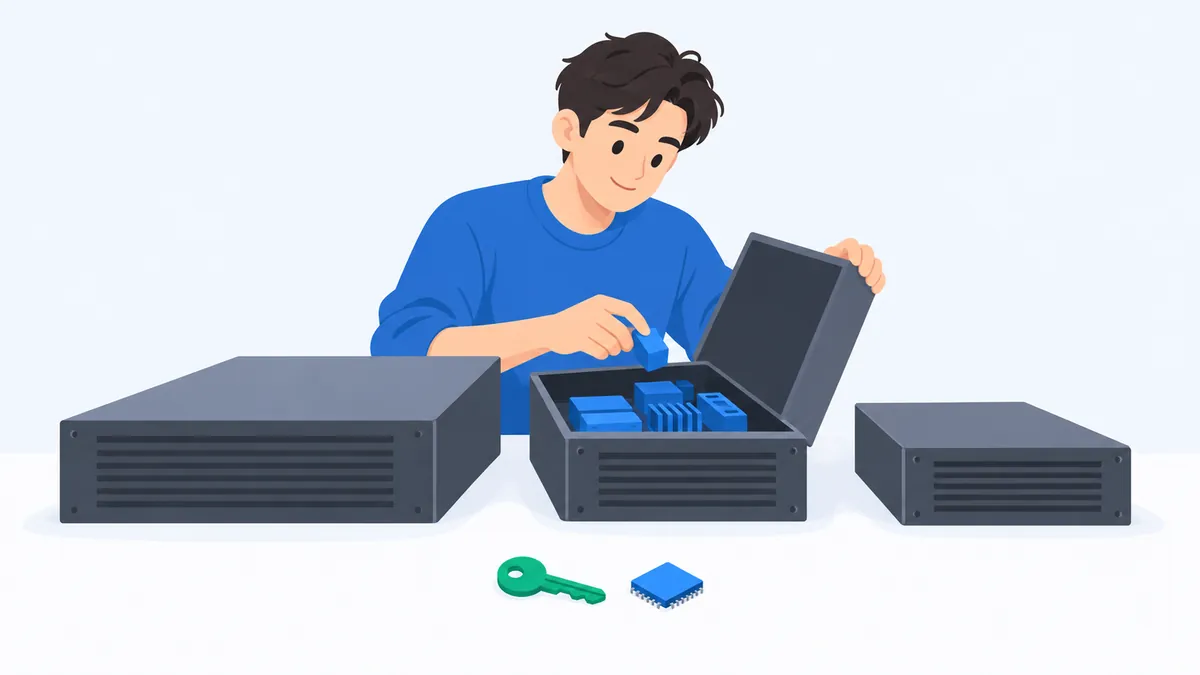
最初に要点をまとめます。
- MODを入れられるのはJava版です。統合版(スマホやSwitchなどでも遊べる版)には、MODを入れる仕組みが基本的に用意されていません。統合版で機能を足したいときは、公式の「アドオン」を使います
- サーバーと、参加する全員のパソコンで、前提MOD・バージョン・MODをそろえる必要があります。1つでも違うと、サーバーに入れないことがあります
- メモリは4GBが入口の目安です。Xserver GAMEsのForge・Fabric・NeoForge向けの料金表は4GBから、ロリポップ!for GamersのJava版の公式プランも4GBからです
- MODの追加はブラウザの管理画面でできるサービスがあります。コマンド(文字で入力する命令)が苦手でも進められます
| あなたの状況 | 合いやすいサービス |
|---|---|
| 初めてのMOD。管理画面でMODを探して入れたい | ロリポップ!for Gamers(「MODかんたんインストール」があります。ただし2026年11月9日時点は新規受付停止中) |
| まず3日だけ試したい。ブラウザだけで済ませたい | Xserver GAMEs(3日単位で契約できます) |
| 長く運用したい。自分で細かく調整したい | XServer VPS for Game(root権限のあるゲーム専用VPSです) |
| 1.20.1までのForgeで足りる。遊ぶ日だけ使いたい | ConoHa for GAME(Forgeのテンプレートがあり、時間課金です。ただし2026年11月9日時点は新規受付停止中) |
VPS(仮想専用サーバー)とは、1台のサーバーを区切って自分専用として使えるサービスのことです。root権限は、サーバー全体を自由に操作できる権限を指します。


最新の料金・キャンペーンは公式サイトで確認できます
ロリポップ! for Gamers 公式サイト
【重要】ロリポップ!for Gamersは現在、新規サーバーの申込を停止しています(確認日: 2026-11-09、出典: https://gamers.lolipop.jp/)
最新の料金・キャンペーンは公式サイトで確認できます
ConoHa for GAME 公式サイト
【重要】ConoHaは2026年10月24日から新規申込を停止しています(確認日: 2026-11-09、出典: https://www.conoha.jp/wing/)
MOD・プラグイン・アドオンの違いを先に整理します

バニラのサーバーと違い、MODサーバーは「何を足したいか」で選ぶサーバーの種類が変わります。ここを取り違えると、あとで作り直しになります。ロリポップ!for Gamersの公式ガイドでは、次のように整理されています。
| MOD | プラグイン | アドオン | |
|---|---|---|---|
| 対象の版 | Java版 | Java版 | 統合版 |
| 必要なもの | 前提MOD(Forgeなど) | プラグイン対応サーバー(PaperMCなど) | 特になし(公式の機能) |
| 入れる場所 | サーバーと参加者全員(クライアント単体で動くMODもあります) | サーバー側だけ | ワールドなど |
| できること | 新しいアイテムや生き物、世界の追加など | 保護機能やミニゲームなど、既存機能の拡張 | アイテムや見た目の追加など |
大事なのは、MODは参加者全員のパソコンにも入れる必要があるという点です。一方、プラグインはサーバー側だけで済み、友達は何も入れずに参加できます。「友達に手間をかけたくない」「保護や権限の管理がしたい」だけなら、MODではなくプラグインのほうが気楽です。
また、MODとプラグインを両方使いたい場合には、「Mohist」というハイブリッド型(両方に対応した型)のサーバーがあります。ロリポップ!for Gamersの公式ガイドでは、Forge向けのMODのほとんどが動くと説明されています。ただし、対応するバージョンは前提MODごとに違うので、事前の確認が必要です。
なお、MODではなくプラグイン(サーバー側だけで動く追加機能)で経済システムや領地を作るサーバーについては、マイクラの経済サーバー・建国サーバー・生活サーバーを自分で立てるにはで詳しく扱っています。
Forge・Fabric・NeoForgeはどれを選べばいいのか

MODを動かすための土台になるものを「前提MOD」または「MODローダー」と呼びます。代表的なものがForge、Fabric、NeoForgeです。
- Forge: 昔からあるMODの土台です。XServer VPS for Gameの公式マニュアルでは、他のMODを入れるための前提となるシステムMODと説明されています
- Fabric: 軽量さが特長の土台です。XServer VPS for Gameの公式マニュアルでは、最新バージョンへの対応が早いと紹介されています
- NeoForge: Forgeから2023年に分かれて開発されている土台です。NeoForgeの公式ニュースでは、Forgeから分かれたプロジェクトとして始まったと説明されています
この3つは別の土台として扱われます。MODの配布ページには「Forge用」「Fabric用」「NeoForge用」と分けて公開されていることが多く、同じMODファイルがそのまま動くとは限りません。
選び方の基本は「MODから逆算」です
ロリポップ!for Gamersの公式ガイドでは、先に「どのMODで遊ぶか」を決め、そのMODが対応している前提MODとバージョンを確認してから、サーバーを作るよう案内されています。
- 遊びたいMODを決める(配布サイトのCurseForgeやModrinthで探せます)
- そのMODのページで、対応している前提MOD(Forge・Fabric・NeoForgeなど)と、マイクラのバージョンを確認する
- 同じ前提MODとバージョンを選べるサービスで、サーバーを作る
「どれが一番よいか」ではなく、遊びたいMODが対応しているものが正解です。迷ったら、友達と遊びたいMODを2〜3個決めておくと選びやすくなります。
サービスによって選べる種類が違います
各社の公式ページで確認した、MOD向けの前提MODの種類は次のとおりです(2026年11月時点)。
| サービス | MOD向けに選べる種類 |
|---|---|
| XServer VPS for Game | Forge・Fabric・NeoForge・Mohist(ほかにSpigot・Paper・Purpur・SpongeVanillaなどのプラグイン系) |
| Xserver GAMEs | Forge・Fabric・NeoForge・Mohist・Quilt・Arclightなど |
| ロリポップ!for Gamers | Forge・Fabric・NeoForge・Mohist・Quilt |
| ConoHa for GAME | Forge(Fabric・NeoForgeのテンプレートは今回確認した公式ページに見当たりませんでした) |
ConoHa for GAMEのForgeは、新しくサーバーを作るときのバージョンが1.20.1で、選べる最も新しいバージョンも1.20.1です。新しいバージョンのMODで遊びたい場合や、Fabric・NeoForge用のMODを使いたい場合は、ほかのサービスを選ぶほうが安心です。
必要なメモリの目安(バニラより1段上を見ておきます)

MODを入れると、新しいアイテムや生き物のデータが増えるため、バニラより多くのメモリ(サーバーが同時に処理できる作業量)を使います。各社の公式サイトでの案内は次のとおりです。
| サービス | 公式の案内 |
|---|---|
| Xserver GAMEs | Forge・Fabric・NeoForgeなど向けの料金表は4GBから(目安プレイ人数は4GBで〜4人、8GBで〜20人) |
| ロリポップ!for Gamers | Java版のプランは4GBから。4GBは1〜5人程度でMOD使用、8GBは6〜10人程度でMOD使用が目安 |
| XServer VPS for Game | Mohistは4GBプラン以上で利用可能。2GBプランの目安は4人以下、4GBは5〜10人 |
| ConoHa for GAME | Minecraftのテンプレートは1GB以上のプランで利用可能(MODを入れるなら、余裕を見たプランを選びます) |
まとめると、次のように考えると選びやすくなります。
- 友達2〜4人でMODを少しだけ: 4GBから始める
- 5〜10人、またはMODを多めに入れる: 8GBを検討する
- MODパックなど大型のものを入れる: 8GB以上から。MODパックの配布ページに必要な環境が書かれていれば、それを優先する
ロリポップ!for Gamersの公式ガイドでは、MODを入れたマルチプレイのスペックは8GB以上を想定するとよいと説明されています。同じ会社の公式ページでも、プラン紹介のページと解説記事で目安が少し違います。これは、MODの数や種類によって必要量が変わるためで、どれかが間違っているわけではありません。
足りないときの考え方も覚えておくと安心です。ロリポップ!for Gamersの公式ガイドでは、サーバーが重いときの対処として、MODの数を減らす、サーバーをアップグレードする、インターネット回線を見直す、の3つが挙げられています。小さめのプランから始めて、足りなければ上げる流れが無駄になりません。なお、ロリポップ!for Gamersは、プランを下げる機能は開発中と案内されています。
MODに対応した4サービスの料金(2026年11月時点)

MOD向けに使える4サービスについて、4GBと8GBの料金を並べました。契約の最小単位が違うので、それぞれの入口になる料金を載せています。
| メモリ | ConoHa for GAME(時間課金。1ヶ月の上限) | XServer VPS for Game(1ヶ月契約/36ヶ月契約の月額) | Xserver GAMEs(Forge・Fabric・NeoForgeなど。3日/30日) | ロリポップ!for Gamers(3日) |
|---|---|---|---|---|
| 4GB | 6.6円/時(3,608円) | 2,640円/2,035円 | 438円/1,460円 | 520円 |
| 8GB | 13.2円/時(7,348円) | 5,280円/3,850円 | 750円/2,500円 | 1,000円 |
表を見るときの注意点です。
- ConoHa for GAMEは、表示価格がすべて税込みと明記されています。XServer VPS for Gameも、2026年9月1日実施の料金改定のお知らせ(2026年8月3日公開)で「記載の料金はすべて「税込表記」です」と明記されています。Xserver GAMEsとロリポップ!for Gamersは、今回確認した公式ページに税込・税抜の明記が見当たりませんでした。申し込み画面で最終的な金額を確認してください
- XServer VPS for Gameは、2026年9月1日に料金が改定されています。表は改定後の金額です。月額は、契約期間分の料金を1ヶ月あたりに換算した金額で、支払いは契約期間分の一括前払いです
- ロリポップ!for Gamersは、1ヶ月以上の月額契約や長期割引の金額が公式ページで選べます(現在は新規受付停止中)。長期割引は、利用期間分をまとめて前払いする形です
- ConoHa for GAMEの長期割引パスも期間分の一括前払いで、利用期間中の途中解約はできません。キャンペーンは定期的に開催されています。最新の内容は公式サイトでご確認ください
- Xserver GAMEsには無料サーバーもありますが、2026年11月時点では新規受付を一時停止していると案内されています
XServer VPS for Game:長く運用して、自分で調整したい人に向いています
Forge・Fabric・NeoForgeのテンプレートがあり、申し込み時に前提MODとバージョンを選ぶと、自動でインストールされます。公式マニュアルでは、初回の起動時にはセットアップ処理があり、接続できるまで5〜15分ほどかかる場合があると案内されています。契約は1ヶ月からです。
Xserver GAMEs:短く試したい人・ブラウザで完結させたい人に向いています
3日単位で契約でき、MOD向けなら4GBが3日438円からです。公式サイトの機能表では、Forge・Fabric・NeoForgeのゲームパネルに、ファイルマネージャーを使ったMODの追加、MODローダーのバージョン変更、ログ(クラッシュレポートを含む)の閲覧が載っています。有料サーバーでは、手動と自動のバックアップ、起動・停止のスケジュール設定も使えます。
ロリポップ!for Gamers:初めてのMODを手軽に入れたい人に向いています
ロリポップ!for Gamersは、2026年11月9日時点で新規受付を停止しています。 以下は受付再開後を想定した情報です。
管理画面から、MOD・プラグイン・MODパックを検索してインストールできる「MODかんたんインストール」があります。公式の機能紹介によると、サーバーのバージョンに合ったMODが表示され、必要な関連MODも自動で入ります。ただし、使えるのはJava版のみです。また、公式ガイドでは、対応しているのはModrinth(MODの配布サイト)に載っているMODと説明されています。それ以外のMODは、ファイル管理から手動で入れます。
最新の料金・キャンペーンは公式サイトで確認できます
ロリポップ! for Gamers 公式サイト【重要】ロリポップ!for Gamersは現在、新規サーバーの申込を停止しています(確認日: 2026-11-09、出典: https://gamers.lolipop.jp/)
ConoHa for GAME:古めのバージョンのForgeを、遊ぶ日だけ使いたい人に向いています
使った時間のぶんだけ支払う時間課金があり、1ヶ月の上限が決まっています。ForgeのMODを入れるときは、Minecraft managerというブラウザの管理ツールから追加できます。前の章のとおり、Forgeのバージョンは1.20.1までです。
最新の料金・キャンペーンは公式サイトで確認できます
ConoHa for GAME 公式サイト【重要】ConoHaは2026年10月24日から新規申込を停止しています(確認日: 2026-11-09、出典: https://www.conoha.jp/wing/)
メモリ別・契約期間別の料金を、ほかのゲームも含めて比べたい方は、ゲームサーバーにおすすめのレンタルサーバー・VPS比較をご覧ください。4社のマイクラ向けの機能を横並びで比べたマイクラのサーバーはどこがおすすめ?4社比較もあわせてどうぞ。
MODサーバーを立てて遊ぶまでの流れ(公式ガイドの要約)

ここでは、各社の公式ガイドで案内されている流れを要約して紹介します。バニラのサーバーと違うのは、申し込みの前にMODと前提MOD・バージョンを決めておく点です。
- 遊ぶMODと、対応する前提MOD・バージョンを決めます。前の章で説明した「MODから逆算」の手順です
- サーバーを申し込み、前提MODとバージョンを選びます - XServer VPS for Game: 申し込み画面の「イメージタイプ」で「アプリケーション」を開き、「Minecraft(Forge)」などを選んで、バージョンを指定します - ロリポップ!for Gamers: 「Minecraft(Java版)」で契約したあと、管理画面のゲーム設定で、サーバーの種類とバージョンを選びます。契約直後はバニラの状態です - ConoHa for GAME: イメージタイプの「ゲーム」から「Minecraft Forge」を選んでサーバーを追加します
- サーバーのIPアドレスと、バージョンを控えます。XServer VPS for Gameでは、ゲームパネルでIPアドレスを、マインクラフトマネージャーでバージョン情報を確認する流れです
- サーバーにMODを入れます(次の章で説明します)
- 自分と友達のパソコンを、サーバーと同じ環境にします(その次の章で説明します)
- マルチプレイからサーバーを追加して接続します
サーバーが立ち上がっても、すぐに入れないことがあります。XServer VPS for Gameの公式マニュアルでは、初回起動時の準備に5〜15分ほどかかる場合があるとされています。故障ではないので、少し待ってから接続してみてください。
MODファイルをサーバーに入れる方法

MODは、「.jar」という拡張子のファイルで配布されています。これをサーバーの「mods」フォルダに入れると、サーバーが読み込みます。入れ方は、サービスによって次のように違います。
| サービス | 公式ガイドで案内されている入れ方 |
|---|---|
| ロリポップ!for Gamers | ①管理画面の「MOD」タブから検索して入れる(再起動は不要と案内されています)/②ファイル管理(ブラウザ)かSSH接続で「mods」フォルダにアップロードして、サーバーを再起動する |
| XServer VPS for Game | マインクラフトマネージャーで、サーバーを停止→「MOD」タブで「追加」→ファイルを選択→サーバーを起動 |
| ConoHa for GAME | Minecraft managerの「MOD」から「MOD追加」→ファイルを選択して実行 |
| Xserver GAMEs | ゲームパネルのファイルマネージャーを使って追加 |
ロリポップ!for Gamersで手動で入れる場合は、ブラウザのファイル管理でもSSH接続(暗号化された通信でサーバーに入る方法)でも、「mods」フォルダにアップロードできます。公式ガイドでは、ファイル管理ならSFTPソフトを用意しなくてよいと案内されています。
入れる前にバックアップを取っておきます
MODの追加や入れ替えは、ワールドが壊れる原因になりやすい作業です。特にMODパックのように設定がまとめて書き換わるものを入れるときは、事前のバックアップが案内されています。
- ロリポップ!for Gamers: 「マイバックアップ」で、好きなタイミングに取得・復元できます
- Xserver GAMEs: 有料サーバーで手動バックアップと復元が使えます
- XServer VPS for Game: マインクラフトマネージャーで手動バックアップを取れます
- ConoHa for GAME: Minecraft managerで自動バックアップを設定できます
MODを入れたあとに、前提MODやバージョンを変えたくなったら
前提MODやバージョンを変えると、入れていたMODが動かなくなることがあります。XServer VPS for Gameの公式マニュアルでは、MODのバージョンが合わずにサーバーが動かなくなるおそれがあるため、Forge・Fabric・NeoForgeではマインクラフトマネージャーの「バージョンアップデート」機能を提供していないと案内されています。バージョンを変えたいときは、MODの対応状況を確認したうえで、アプリを入れ直す(バージョンを指定して再インストールする)形になります。
友達(参加者)側の準備

MODサーバーは、友達のパソコンにも同じMODを入れてもらう必要があります。サーバーを借りる人だけでなく、一緒に遊ぶ全員の準備です。
友達にお願いすることは、次の3つです。
- マイクラのバージョンと、前提MODを、サーバーと同じにする。バージョンは、サーバーの管理画面の「バージョン情報」で確認できます
- サーバーと同じMODを、自分のパソコンの「mods」フォルダに入れる。MODのファイルをまとめて渡すか、配布ページの名前を伝えるとスムーズです
- 前提MODを入れた起動構成で、マイクラを起動する。公式ランチャーに作った起動構成を使います
ロリポップ!for Gamersの公式ガイドによると、MODには3つのタイプがあります。
- サーバー側にだけ入れれば動くもの: ワールドの生成や生き物の動きを変えるMODなど
- クライアント(参加者のパソコン)側にだけ入れれば動くもの: 影MOD(光や影の見た目を変えるMOD)やテクスチャを変えるMODなど
- 両方に入れる必要があるもの: 最も多いタイプです
配布ページに「必須の環境」が書かれているので、友達に渡す前に確認してください。なお、最近のバージョン番号は、「1.21.11」のあとに「26.1」「26.2」「26.3」のような数字になっています(XServer VPS for Gameの対応バージョン一覧より)。数字の見た目が変わっているので、友達と確認するときは、ランチャーに表示されたバージョンと、サーバーの管理画面の表示を見比べるのが確実です。
入れられない・起動しない・接続できないときの確認

MODサーバーは、バニラより原因が増えます。ロリポップ!for Gamersの公式ガイドにあるトラブルの表と、各社の管理画面の機能をもとに、確認する順番をまとめました。
| 症状 | 確認すること |
|---|---|
| サーバーに入れない | サーバーと全員のパソコンで、入れているMODが同じかを確認する |
| 「バージョンが違う」と出る | 全員のマイクラのバージョンと前提MOD(Forge・Fabricなど)が、サーバーと同じかを確認する |
| MODが読み込まれない | MODが、いまの前提MODとバージョンに対応しているかを配布ページで確認する |
| Fabricで動かない | MODの配布ページに、Fabric APIという別のMODが必要と書かれていないかを確認する(公式ガイドの例では、Fabric APIも一緒に入れています) |
| 入れたMODが多くて落ちる | MODの数を減らすか、MOD同士が競合していないか確認する |
| 動きが重い・すぐ切断される | サーバーの負荷が高い可能性があるため、MODを減らすか、プランを上げる |
| 原因が分からない | ログやクラッシュレポートを見る |
ログの確認は、サービスによって次のようにできます。
- XServer VPS for Game: マインクラフトマネージャーの「ログ」タブで、サーバーのログとクラッシュレポートをダウンロードできます
- Xserver GAMEs: ゲームパネルでログ(クラッシュレポートを含む)を見られます。サーバー状況を分析してトラブル解決を支える「AIトラブル診断」も載っています
- ロリポップ!for Gamers: AIアシスタントが、エラーやクラッシュの原因を解析して、内容と解決方法を提案すると案内されています
「入れたばかりなのに落ちる」ときは、最後に入れたMODを外して、起動するか確かめるのが近道です。MODを一度に何個も入れず、1〜2個ずつ足していくと、原因を絞り込みやすくなります。
MODパックで遊びたいときの注意

MODパックとは、複数のMODと設定をまとめて配布しているセットのことです。1つずつMODを入れる手間が減るので、初心者にも向いています。ただし、次の点に注意してください。
- パックごとに、対応する前提MODとバージョンが決まっています。配布ページで確認してから、サーバーを作ってください
- 必要なメモリが大きくなりがちです。前の章で説明した4GBは最小の目安です。パックの配布ページに必要環境が書かれていれば、そちらを優先してください
- 友達にも、同じパックを入れてもらう必要があります。パックの配布ページから、同じパックを入れてもらいましょう
- 入れる前にバックアップを取ります。ロリポップ!for Gamersの公式ガイドでも、設定が書き換わる可能性があるため、事前のバックアップが案内されています
ロリポップ!for Gamersの「MODかんたんインストール」は、MODパックのインストールにも対応していると案内されています。
よくある質問
統合版(スマホ・Switch)の友達とMODで遊べますか?
基本的にはできません。MODはJava版のためのもので、統合版には、MODを入れる仕組みが基本的に用意されていません。統合版の友達と遊ぶ場合は、アドオンで機能を足す形になります。機種がバラバラな友達と遊ぶなら、まずマイクラで友達とマルチプレイする方法で、どの版で遊ぶかを決めると迷いません。
MODサーバーは無料で立てられますか?
Xserver GAMEsには無料サーバーがありますが、2026年11月時点では新規受付が一時停止していると公式サイトで案内されています。無料でできる範囲は、マイクラの無料サーバーを調べた記事で整理しています。MODを入れて長く遊ぶなら、有料のサーバーのほうが現実的です。
最初はバニラで始めて、あとからMODを入れられますか?
できるサービスがあります。ロリポップ!for Gamersでは、契約直後はバニラの状態で、管理画面のゲーム設定から、あとで前提MODを選んで切り替えられると公式ガイドで案内されています。XServer GAMEsも、有料サーバーでは利用するゲームを変更できます。ただし、前提MODを切り替えると、別の起動構成になるため、元のワールドをそのまま使えるかは、事前にバックアップを取って確かめてください。
自分のパソコンで遊んでいたMODのワールドを、サーバーに移せますか?
方法が用意されているサービスがあります。Xserver GAMEsはゲームパネルでワールドのアップロードができ、XServer VPS for GameとConoHa for GAMEには、他社のマイクラサーバーから移す機能があると公式サイトで案内されています。ただし、移したワールドは、元と同じ前提MODとバージョン、同じMODでないと開けないことがあります。移す前に、環境の控えを取っておきましょう。
MODは何個まで入れられますか?
個数の決まりはなく、サーバーのスペックによります。ロリポップ!for Gamersの公式ガイドでは、スペックが許す限り入れられるものの、入れすぎるとクラッシュすると説明されています。管理画面のリソース表示(CPUやメモリの使用状況)を見ながら調整してください。
友達が途中から増えたら、どうなりますか?
人数が増えるほどサーバーの負荷は高くなります。ロリポップ!for Gamersは、管理画面からプランを上げられると案内されています。Xserver GAMEsは、目安の人数を超えても遊べるものの、ラグ(動きの遅れ)が発生する可能性があると案内しています。
月にいくらくらいかかりますか?
4GBで、ConoHa for GAMEの時間課金は1ヶ月の上限が3,608円、XServer VPS for Gameは1ヶ月契約で2,640円、Xserver GAMEsは30日で1,460円です(2026年11月時点)。参加する人数で割ると、1人あたりの負担は小さくなります。まず3日間などの短い契約で試して、続けると決めてから長い契約にすると、無駄がありません。
MODを入れると、セキュリティが心配です
ロリポップ!for Gamersの公式のよくある質問では、DDoS(大量の通信を送りつけて止める攻撃)の軽減など基本的な対策は実施しているものの、ゲームのアップデートやMOD・プラグインへの対応は利用者が管理するのが基本と案内されています。MODは、配布サイトで公開されている信頼できるものを選び、更新があれば最新の状態にしておいてください。
まとめ
MODサーバーは、遊びたいMODから前提MODとバージョンを決め、サーバーと全員のパソコンを同じ環境にそろえることが、いちばんの近道です。メモリは4GBからが入口の目安で、友達が増えたり、MODが増えたりしたら、上のプランを検討すれば大丈夫です。
- 初めてのMODを手軽に入れたい方は、管理画面で探せるロリポップ!for Gamers(2026年11月9日時点は新規受付停止中のため、再開後の選択肢です)
- まず3日だけ試したい方は、Xserver GAMEs
- 長く運用して、自分で調整したい方は、XServer VPS for Game
- 1.20.1までのForgeで足りて、遊ぶ日だけ使いたい方は、ConoHa for GAME(こちらも2026年11月9日時点は新規受付停止中です)
友達と同じMODを入れた世界で、昨日誰かが作った不思議な建物を、今日は別の誰かが見に行く。そんな遊び方が、いつでもできるようになります。まずは小さなプランと、遊びたいMODを1つだけ決めるところから始めてみてください。
最新の料金・キャンペーンは公式サイトで確認できます
ロリポップ! for Gamers 公式サイト【重要】ロリポップ!for Gamersは現在、新規サーバーの申込を停止しています(確認日: 2026-11-09、出典: https://gamers.lolipop.jp/)
最新の料金・キャンペーンは公式サイトで確認できます
ConoHa for GAME 公式サイト【重要】ConoHaは2026年10月24日から新規申込を停止しています(確認日: 2026-11-09、出典: https://www.conoha.jp/wing/)