※本ページにはプロモーション(広告)が含まれています。
マイクラ統合版でマルチプレイする方法【2026年11月】Switch・PS4・スマホで何ができるか機種別に整理
実測・公式情報にもとづいて執筆しています
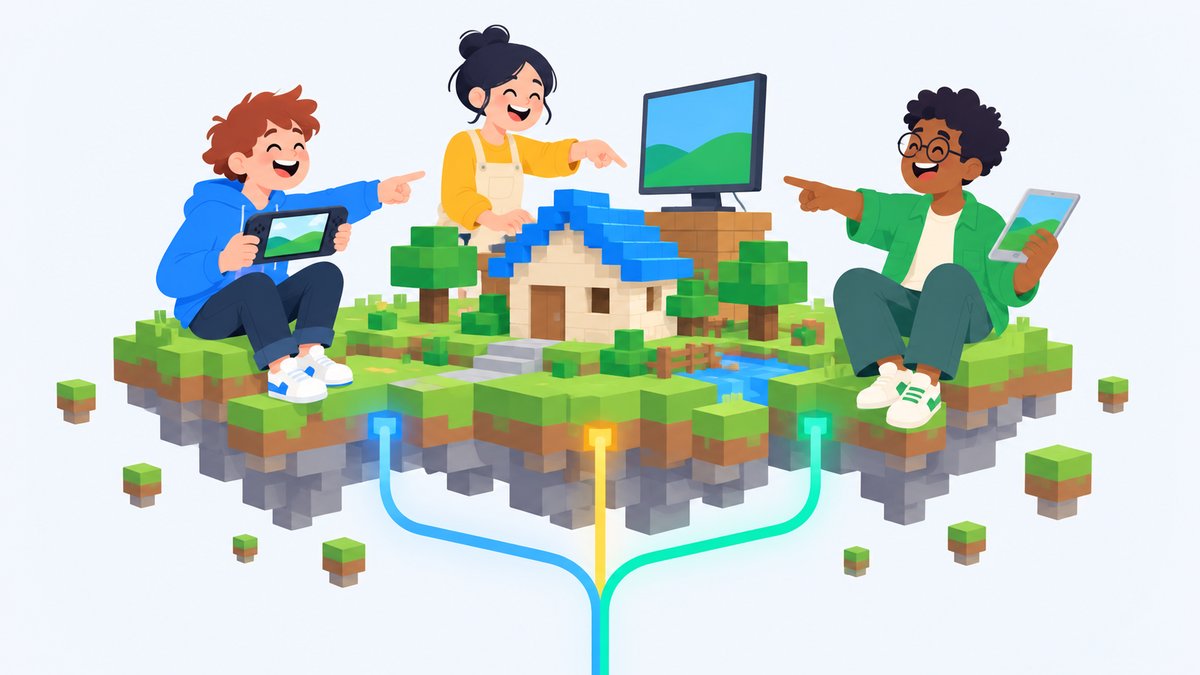
「友達はSwitch、自分はスマホ。統合版ならいっしょに遊べると聞いたけれど、本当に大丈夫なのかな」「レンタルサーバーを借りたあとで、友達のゲーム機から入れなかったらどうしよう」。統合版のマルチプレイを調べ始めると、こうした不安が次々に出てくると思います。
先に結論からお伝えします。
- 統合版どうしなら、Switch・PlayStation・Xbox・スマホ・Windowsの間でいっしょに遊べます
- ただし、遊び方によって使える機種が違います。とくに注意したいのが、ゲーム機から自分で借りたレンタルサーバーに入れるかどうかです
- 友達にゲーム機の人がいるなら、公式のRealms(リアルムズ)が最も確実です。スマホとWindowsだけの仲間なら、レンタルサーバーも選べます
この記事では、Java版の話は脇に置いて、統合版だけに絞って整理します。機種ごとに「何ができて、何が必要か」を見ていきます。Java版も含めた遊び方の全体像は「マイクラでフレンドと遊ぶ方法4つを比較」にまとめてあります。
結論:機種によって「使える遊び方」が変わります

統合版の遊び方は、大きく3つあります。それぞれ、機種ごとに使えるかどうかが変わります。公式サイトと各サーバー会社の案内をもとにまとめると、次のようになります(2026年11月時点)。
| 機種 | フレンド招待 | Realms | レンタルサーバー(IPアドレス入力) | 有料のオンラインサービス |
|---|---|---|---|---|
| Nintendo Switch | 使える | 使える | 基本的に入れないと案内されている | 必要 |
| PlayStation 4・5 | 使える | 使える | 基本的に入れないと案内されている | 必要 |
| Xbox | 使える | 使える | 公式の案内では個別の記載を確認できなかった(要確認) | 必要 |
| スマホ・タブレット | 使える | 使える | 使える | 公式の案内には挙げられていない |
| Windows | 使える | 使える | 使える | 不要(インターネット接続のみ) |
この表で大事なのは、右から2番目の列です。ゲーム機は、自分で借りたレンタルサーバーに入る手段が公式の導線にありません。理由と対処は、後の章で詳しく説明します。
選び方の目安はシンプルです。
- 友達にゲーム機の人が1人でもいる → Realms、またはフレンド招待
- 全員がスマホ・タブレット・Windows → 人数や遊び方に応じてレンタルサーバーも選べる
- 2〜3人でたまに遊ぶだけ → 費用のかからないフレンド招待
遊ぶ前に確認したい3つのこと
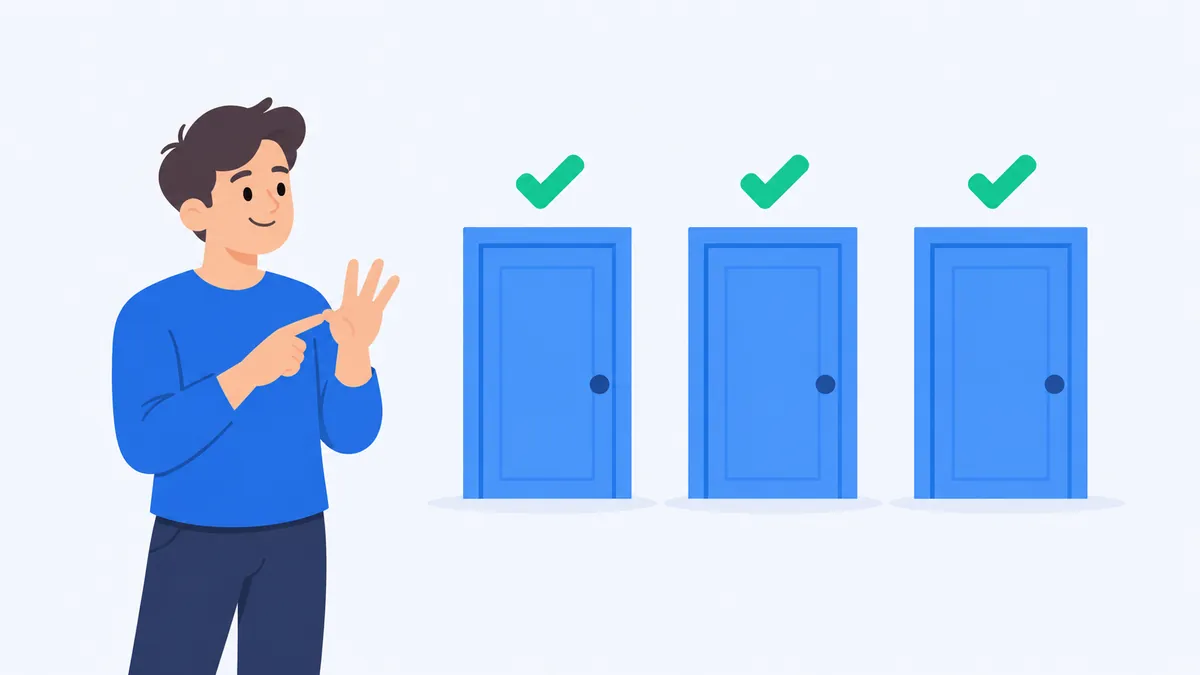
方法を選ぶ前に、全員で次の3つを確認しておくと、あとで「入れない」というつまずきを防げます。
1. 全員が統合版か
統合版(Bedrock版)とJava版は別のゲームとして扱われ、この2つの間ではいっしょに遊べません。Minecraft公式でも、Java版とBedrock版のプレイヤーはいっしょに遊べないので、友達がどちらの版を持っているか確認するよう案内されています(Minecraft公式「Java版とBedrock版の違い」)。
Switch・PlayStation・Xbox・スマホ・タブレットで遊んでいるなら、基本的に統合版です。パソコンの場合は、起動したときの画面でどちらの版か確認できます。
2. Microsoftアカウントでサインインしているか
マルチプレイには、Microsoftアカウント(無料で作れます)でのサインインが必要と、Minecraft公式で案内されています。Switch版・PlayStation版でも同じです。フレンド登録は、相手のゲーマータグ(Minecraft上の名前)を聞いて追加します。
3. バージョンがそろっているか
遊ぶ全員の統合版のバージョンがそろっていないと、入れないことがあります。レンタルサーバーを使う場合は、サーバーのバージョンと自分のマイクラのバージョンを合わせるように、ConoHa for GAMEとXServer GAMEsのどちらの公式ガイドにも書かれています。入れないときは、まず各端末のストアでアップデートが来ていないか見てみてください。
お子さんのアカウントで遊ぶ場合
お子さんの年齢で作ったMicrosoftアカウントでは、保護者側のファミリー設定によって、マルチプレイが制限されている場合があります。「フレンドのワールドに入れない」「招待が届かない」というときは、この設定が原因のことがあります。ロリポップ!for Gamersの公式ブログでは、保護者のアカウントでXboxのプライバシー設定を開き、「マルチプレイヤー ゲームに参加できます」と「クロスネットワーク プレイに参加できます」を許可にする流れが紹介されています(マイクラ クロスプレイのやり方|ロリポップ!for Gamers)。画面の表示は変わることがあるので、最新の手順はMinecraftやMicrosoftの公式ヘルプで確認してください。
ゲーム機(Switch・PlayStation・Xbox)は有料のオンラインサービスが必要です

ゲーム機で友達とオンラインで遊ぶには、各ゲーム機の有料のオンラインサービスへの加入が必要です。Minecraft公式のRealmsのページにも、コンソールでマルチプレイをするには、各プラットフォーム専用のオンラインサブスクリプション(別売)が必要と注記されています(Minecraft Realms 公式・2026年11月時点)。
Minecraft公式の「Java版とBedrock版の違い」では、コンソールのオンラインプレイは、通常Xbox Live Gold、PlayStation Plus、Nintendo Switch Onlineのようなサブスクリプションが必要と説明されています。名称や内容は変わることがあり、Xboxの公式サイトでは2026年10月時点で「Xbox Game Pass Essential」などのGame Passのプランに、本体でのオンラインマルチプレイが含まれると案内されています(Xbox Game Pass 公式)。
| 機種 | 必要になる有料サービス(呼び方) |
|---|---|
| Nintendo Switch | Nintendo Switch Online |
| PlayStation 4・5 | PlayStation Plus |
| Xbox | Xbox Game Pass(Essentialなど) |
注意したいのは次の点です。
- 加入が必要なのは、遊ぶ人それぞれです。ホストだけが入っていればよいわけではありません。ゲーム機の人は全員、自分の分の加入が必要になります
- 料金やプランの内容は、各社が変更することがあります。最新の料金は各社の公式サイトで確認してください
- Switchでは、オンラインプレイにNintendo Switch Onlineが必要かどうかは、ニンテンドーeショップの販売画面の表示などで確認できると、任天堂の公式サポートで案内されています(オンラインプレイ|Nintendo Switch Online サポート)
- スマホ・タブレットとWindowsについては、Minecraft公式の案内で有料のオンラインサービスが挙げられているのはコンソールです。パソコンではインターネット接続があればよいと説明されています
「自分だけゲーム機で、友達はスマホ」という場合、費用がかかるのはゲーム機の自分だけです。ここは友達に伝えておくと安心です。
方法1:フレンド招待(無料)
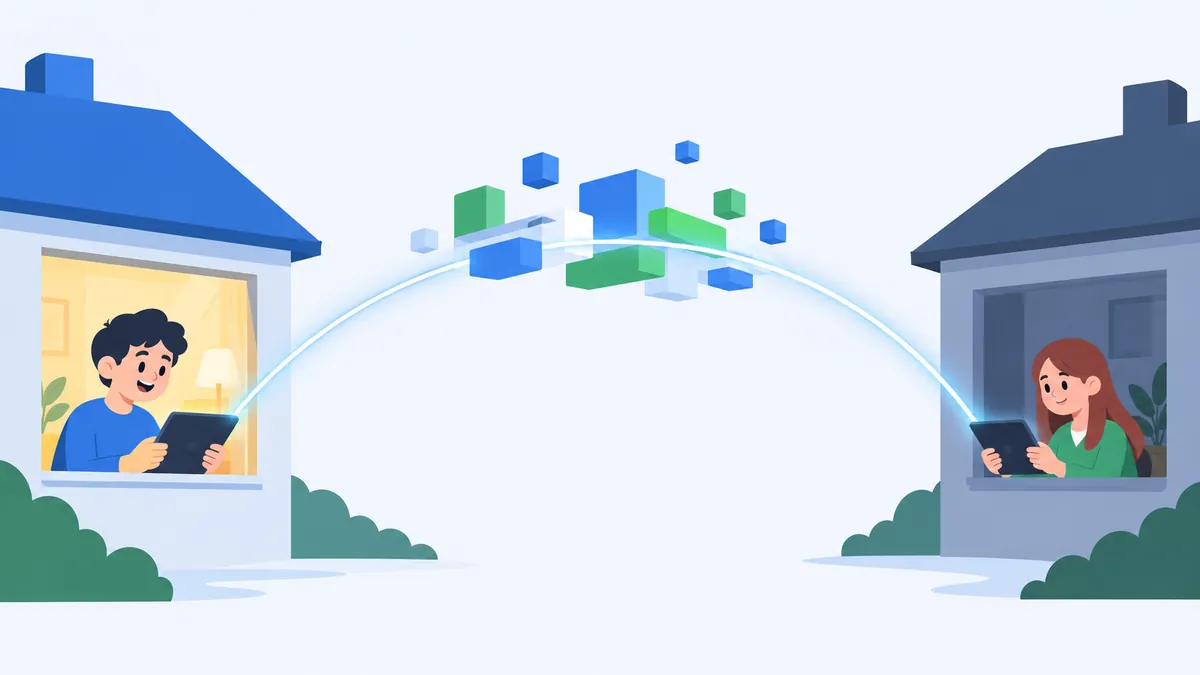
いちばん手軽な方法です。自分のワールドを開き、フレンドを招待します。Minecraft公式のガイドでは、ワールドを開いてメニューの[ゲームへ招待]から、フレンドを選んで招待する流れが紹介されています(How to play on a Minecraft server|Minecraft公式)。
- 追加費用はかかりません(ゲーム機は前の章のオンラインサービスが必要です)
- 機種が違っても、統合版どうしなら招待できます
- 招待したい人が一覧に出てこないときは、ゲーマータグを聞いて[フレンドを追加]から登録します
注意点は2つあります。
1. ワールドを開いた人(ホスト)が遊んでいる間だけ遊べます。ホストがゲームを終えると、全員が遊べなくなります。
2. 人数に上限があります。ロリポップ!for GamersやXServer GAMEsの解説記事では、通常のワールドは最大8人まで、スマホがホストのときは最大5人までと説明されています。この人数はMinecraft公式のページでは確認できなかったため、あくまで目安として考えてください。
たまに2〜3人で遊ぶだけなら、これで十分です。物足りなくなってから、次の方法を考えれば大丈夫です。
方法2:Realms(公式のサーバーサービス)はどの機種でも使えます

Realmsは、Minecraftの開発元が提供している月額制のサーバーサービスです。統合版向けのRealmsは、コンソール・モバイル端末・Windowsから使え、Bedrock版のプレイヤーどうしでクロスプレイができると公式に案内されています。対応は、Android・iOS・Windows・Amazon Fire・Xbox・PlayStation・Nintendo・Chromebookです。
公式サイトで案内されている内容は次のとおりです(Minecraft Realms 公式・2026年11月時点)。
| Realms(統合版) | Realms Plus(統合版) | |
|---|---|---|
| 月額 | 3.99ドル | 7.99ドル |
| 同時に遊べる人数 | 登録者+2人 | 登録者+10人 |
| 招待できるフレンドの数 | 10,000 | 10,000 |
| 24時間利用・無料バックアップ | あり | あり |
- 招待されたフレンドは無料で参加できます(マイクラ本体は各自必要です)
- ホストが遊んでいなくても、招待された人はいつでも入れます
- 新規加入者向けに1か月の無料体験が案内されています(内容は変わるため、公式でご確認ください)
- 料金はドル建てです。支払額は為替やストアで変わるので、購入画面で確認してください
- 同時に遊べる人数に注意してください。通常のRealmsは登録者を入れて3人までです。4人以上で遊ぶなら、Realms Plusが選択肢になります
Realmsは同じ版の中でだけ使えます。Bedrock版の人はBedrock版のRealmsにだけ参加できます。
ゲーム機が混ざる仲間なら、まずRealmsを検討するのが無難です。設定はほとんどいりませんし、公式のサービスなので、機種による「入れない」が起きにくいためです。
ゲーム機から自分で借りたレンタルサーバーに入れるのか

ここが、統合版でいちばん悩みやすいところです。
統合版のサーバー一覧画面には、ふつう「サーバーを追加」というボタンがあり、サーバー会社から教えてもらったIPアドレスを入力して参加します。Minecraft公式のガイドでも、Bedrock版では[サーバー]タブの下のほうにある[サーバーを追加]からアドレスとポートを入力する、と説明されています。
ところが、ゲーム機ではこの入口が使えないと、サーバー会社が案内しています。
- XServer GAMEsの解説記事では、Nintendo SwitchやPlayStation 4などのゲーム機は、基本的に特集サーバーを除く外部のサーバーには接続できないと案内されています。特集サーバーとは、マイクラ公式と提携しているコミュニティサーバーのことです
- ConoHa for GAMEの解説記事でも、Nintendo SwitchはIPアドレスを指定してサーバーに参加することが制限されているため、VPSで作ったマルチサーバーではマルチプレイできないと案内されています(2026年6月更新)
つまり、Switch・PS4などのゲーム機の人がいる仲間でレンタルサーバーを借りても、その人は入れない可能性が高いということです。Xboxについては、公式の案内で個別に書かれているものを確認できませんでした。ゲーム機という点では同じなので、契約前に各社のサポートか公式サイトで確認することをおすすめします。
インターネット上には、ゲーム機のDNS設定(通信の行き先を決める設定)を変えて入れるようにする方法も紹介されています。ただし、これはMinecraft公式や各サーバー会社が案内している手順ではありません。この記事では手順としておすすめしませんし、取り上げません。試す場合は自己責任になり、アカウントや通信の安全に関わるので、慎重に判断してください。
だから、ゲーム機の人がいるなら、次の2つのどちらかが現実的です。
- Realmsを使う(どの機種でも使えます)
- フレンド招待で遊ぶ(ホストが遊んでいる間だけ遊べます)
「あとから入れない人が出る」という失敗を避けるには、契約の前に、仲間全員の機種を一覧にして確認するのが確実です。
方法3:レンタルサーバー(スマホ・Windowsの仲間なら有力な選択肢)

全員がスマホ・タブレット・Windowsで遊ぶなら、レンタルサーバーも選べます。
レンタルサーバーの長所は、次のとおりです。
- 24時間動き続けるので、ホストがいなくても好きな時間に入れます
- 人数に合わせてプランを選べるので、Realmsより多い人数でも遊べます
- ワールドの設定やバックアップを自分で管理できます
統合版サーバーへの入り方(公式ガイドの流れ)
ここでは、各社の公式ガイドが案内している入り方を紹介します。ConoHa for GAME、XServer GAMEsのどちらも、流れはほぼ同じです。
- マイクラを起動して[遊ぶ]を押す
- [サーバー]タブを開き、[サーバーを追加]を押す
- サーバー名を入れる(好きな名前でかまいません)
- サーバーのアドレス(IPアドレス)を入れる
- XServer GAMEsの公式マニュアルでは、ポートに「19132」を入れるよう案内されています(ConoHa for GAMEの公式ガイドでは、アドレスを入力して保存する流れで紹介されています)
- 保存して、登録したサーバーを選んで参加する
サーバーのバージョンと自分のマイクラのバージョンがずれていると入れないため、ここも公式ガイドで注意されています。
統合版のサーバーでできること、できないこと
統合版のサーバーは、Java版のようにMOD(改造データ)を入れて自由に作り変える遊び方は基本的に想定されていません。管理画面で使える機能も、Java版と統合版で一部異なります(ConoHa for GAMEの公式ページでは、接続中のプレイヤー数の表示などは統合版では利用できないと注記されています)。「みんなで広い世界を、安定して遊ぶ」ための選択肢と考えるとわかりやすいです。
統合版に対応しているレンタルサーバー(ConoHa for GAME・XServer GAMEs)

統合版に対応しているゲーム向けサービスのうち、公式情報を確認できた2つを紹介します。どちらも、スマホ・Windows中心のグループ向けです。ゲーム機の友達がいる場合は、前の章を読んでから選んでください。4社の比較は「マイクラのおすすめレンタルサーバーを4社で比較」にまとめています。
ConoHa for GAME
ゲーム向けのVPS(インターネット上に自分専用のサーバーを借りる仕組み)で、統合版のテンプレートが用意されています。テンプレートとは、選ぶだけでサーバーが自動で組み上がる仕組みのことです。公式ガイドによると、統合版のテンプレートはメモリ1GB以上のプランで使えます。
- メモリは1GBから64GBまで用意されています(2026年11月時点)
- 料金タイプは、一定期間の割引になる「長期割引パス」と、使った時間だけ払う「時間課金」の2種類です。時間課金では、2GBで1時間あたり3.7円と表示されています(2026年11月時点)
- 長期割引パスの価格はキャンペーンで変わるので、最新の金額は公式サイトで確認してください。キャンペーンは定期的に開催されています
- 管理画面「Minecraft manager」で、バージョンの変更や自動バックアップなどの設定をブラウザから行えると案内されています(統合版で使える機能の範囲は公式ガイドでご確認ください)
統合版サーバーの建て方は「ConoHaでマイクラサーバーを立てる方法」でも紹介しています。
最新の料金・キャンペーンは公式サイトで確認できます
ConoHa for GAME 公式サイト
【重要】ConoHaは2026年10月24日から新規申込を停止しています(確認日: 2026-11-09、出典: https://www.conoha.jp/wing/)
XServer GAMEs
エックスサーバーが提供する、ゲーム専用のサーバーサービスです。有料サーバーは3日間220円からと案内されています(2026年11月時点)。統合版のサーバーも、有料サーバーで用意されています。
2026年11月時点で公式サイトに載っている、統合版の目安プレイ人数とメモリ、初回契約時の料金は次のとおりです。
| メモリ | 目安プレイ人数 | 3日間 | 30日間 |
|---|---|---|---|
| 2GB | 〜3人 | 220円 | 730円 |
| 4GB | 〜5人 | 438円 | 1,460円 |
| 8GB | 〜20人 | 750円 | 2,500円 |
| 16GB | 〜50人 | 1,290円 | 4,301円 |
- 3日単位から契約できるので、「今週末だけ試したい」という使い方に向いています
- 2026年7月10日の公式のお知らせでは、お申し込みが集中しているため、有料サーバーも空き状況によっては申し込みや、プラン変更が完了できない場合があると案内されています。申し込むときは、公式サイトの最新の状況を確認してください
- 同じお知らせで、無料サーバーの新規受付は一時停止と案内されています。今の状況は「Xserver GAMEsの無料サーバーは今使える?」にまとめています
サービスの内容は「Xserver GAMEsの評判は?」で整理しています。

仲間の機種で決める:どの方法を選ぶか

最後に、仲間の顔ぶれからどの方法を選べばよいかを整理します。
| 仲間の状況 | おすすめ | 理由 |
|---|---|---|
| 2〜3人で、たまに遊ぶ | フレンド招待 | 無料で、すぐ始められる |
| 全員同じ機種で、少人数 | フレンド招待、またはRealms | ホストがいなくても遊びたいならRealms |
| ゲーム機の人がいる・機種がバラバラ | Realms | どの機種でも使える公式のサービス |
| 4人以上で、ゲーム機の人がいる | Realms Plus | 登録者+10人まで同時に遊べる |
| 全員がスマホ・タブレット・Windows | レンタルサーバー(またはRealms) | 24時間動かせて、人数も増やしやすい |
| 人数が多い・長く育てたい(全員スマホ・Windows) | レンタルサーバー | プランを人数に合わせて選べる |
迷ったときは、Realmsの1か月無料体験で試してから、物足りなくなったらレンタルサーバーを考えるのが、失敗しにくい順番です。無料でのマルチプレイを広く知りたい場合は「マイクラのマルチサーバーを無料で使う方法」も参考になります。
よくある質問
Q. Switchとスマホで、いっしょに遊べますか? A. 両方とも統合版であれば、いっしょに遊べます。フレンド登録をして招待する方法か、Realmsを使います。Switch側はNintendo Switch Onlineの加入が必要です。
Q. PS4・PS5からレンタルサーバーに入れますか? A. サーバー会社の解説記事では、PS4などのゲーム機は、基本的に特集サーバー以外の外部サーバーには接続できないと案内されています。ゲーム機の人がいるなら、Realmsを使うのが確実です。
Q. Realmsは、友達が何人まで入れますか? A. 同時に遊べる人数は、統合版のRealmsが登録者+2人、Realms Plusが登録者+10人です。招待できる友達の数自体は、どちらも10,000まで案内されています。
Q. 友達が自分のワールドに入れないときは、何を確認すればいいですか? A. 次の順で確認してください。全員が統合版か/Microsoftアカウントにサインインしているか/マイクラのバージョンがそろっているか/お子さんのアカウントのマルチプレイ許可/ゲーム機はオンラインサービスに加入しているか。
Q. 統合版のサーバーに使うポートは何番ですか? A. XServer GAMEsの公式マニュアルでは、統合版のポートは「19132」と案内されています。入力が必要かどうか、どう入力するかは、契約するサービスの公式ガイドで確認してください。
Q. 無料でゲーム機から遊べますか? A. フレンド招待は追加費用がかかりません。ただし、ゲーム機では有料のオンラインサービスの加入が必要です。Realmsには新規加入者向けの1か月無料体験が案内されています。
Q. Java版のワールドを統合版で遊べますか? A. 版が違うので、そのままではいっしょに遊べません。どちらで遊ぶか、先に全員で決めましょう。
Q. 統合版でMODを入れられますか? A. 統合版は、Java版のようなMODではなく、公式のアドオンなどで機能を追加する形になります。MODで遊び込みたい場合は、Java版が向いています。
まとめ:統合版は「仲間の機種」を確認してから選ぶ
- 統合版どうしなら、Switch・PlayStation・Xbox・スマホ・Windowsの間でもいっしょに遊べます
- 遊び方は、フレンド招待・Realms・レンタルサーバーの3つ。機種によって使えるものが変わります
- ゲーム機は有料のオンラインサービスが必要で、自分で借りたレンタルサーバーには基本的に入れないと案内されています
- ゲーム機が混ざる仲間はRealms、スマホ・Windowsだけの仲間はレンタルサーバーも選べます
最初の一歩は、友達に「何の機種で遊んでる?」と聞くことです。それがわかれば、選ぶ方法は自然に決まります。全員が同じ世界に入って、朝起きたら誰かが家を建てていた。そんな遊び方は、仲間に合った方法を選べば、今日から始められます。
スマホ・Windowsの仲間と長く遊ぶなら、小さいプランから始められるレンタルサーバーも選べます。
最新の料金・キャンペーンは公式サイトで確認できます
ConoHa for GAME 公式サイト【重要】ConoHaは2026年10月24日から新規申込を停止しています(確認日: 2026-11-09、出典: https://www.conoha.jp/wing/)