※本ページにはプロモーション(広告)が含まれています。
ネームサーバー変更中にサイトは止まる?止めずに切り替える手順と注意点【2026年】
実測・公式情報にもとづいて執筆しています

「切り替えボタン」を押すのが怖いあなたへ

サーバーの乗り換えを進めてきて、いよいよ最後の「ネームサーバー変更」まで来た。でも、ここで手が止まってしまう方はとても多いです。
「変更した瞬間にサイトが見られなくなるのでは?」「反映に時間がかかるらしいけど、その間サイトはどうなるの?」「失敗したら戻せるの?」
結論から書きます。正しい順番で準備すれば、ネームサーバー変更でサイトが止まることは実質ありません。切り替え中は新旧どちらかのサーバーにつながりますが、両方に同じサイトを置いておけば、訪問者はどちらにつながってもサイトを見られるからです。
この記事では、その「正しい順番」を初心者向けに説明します。あわせて、見落としやすいメールとSSL(鍵マーク)の注意点も先回りして解説します。
そもそもネームサーバー変更で何が起きるのか

ネームサーバーとは、「このドメインはどのサーバーにあるか」をインターネットに教える住所案内係のようなものです。ネームサーバーを変更すると、あなたのドメイン宛てのアクセスが、旧サーバーではなく新サーバーへ案内されるようになります。
ここで大事なのは、切り替えは一瞬では終わらないということです。世界中の通信機器が持っている「住所の控え」が新しい情報に置き換わるまで、時間差があります。たとえばエックスサーバーの公式マニュアルでは、ネームサーバー変更の反映完了までに「数時間〜24時間程度」かかると案内されています(2026年10月時点)。
つまり切り替え中は、「新サーバーにつながる人」と「まだ旧サーバーにつながる人」が混在します。これが「止まりそうで怖い」の正体です。
逆に言えば、この時間差の間、新旧両方のサーバーに同じサイトが置いてあれば、誰がアクセスしても表示されるということです。サイトが止まるのは、「旧サーバーを先に解約・削除してから切り替えた」「新サーバーの準備が終わる前に切り替えた」場合がほとんどです。
サイトを止めない5つのステップ
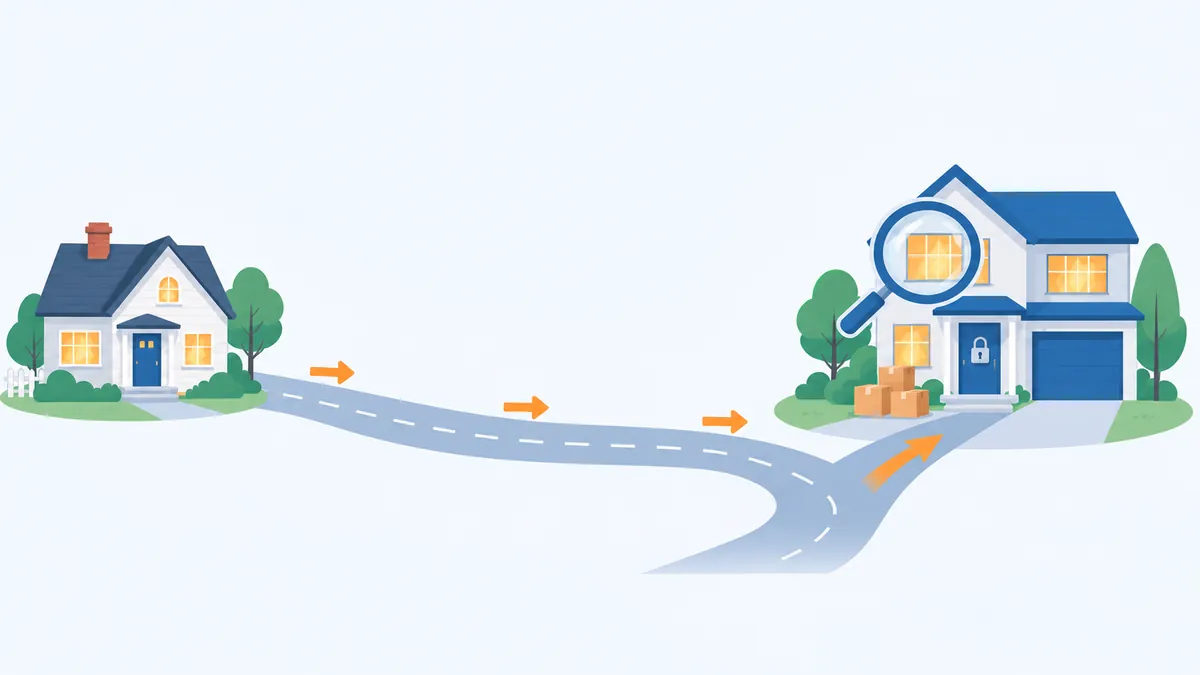
ここからは、サイトを止めずに切り替えるための手順を順番に説明します。WordPress(ワードプレス)サイトを想定していますが、基本の考え方はどのサイトでも同じです。
ステップ1:新サーバーにサイトを丸ごと用意する(旧サーバーは触らない)
まず、新サーバー側にサイトのデータ・データベースをすべて移して、「あとはアクセスを向けるだけ」の状態を作ります。このとき旧サーバーのデータは消さず、そのまま残しておくのが鉄則です。
WordPressの移行方法は、WordPressのサーバー移行で失敗しないための5ステップで詳しく説明しています。エックスサーバーやConoHa WINGには無料の移行ツールも用意されています。
ステップ2:切り替える「前」に、新サーバーでの表示を確認する
ネームサーバーを変える前に、「新サーバー側でサイトが正しく表示されるか」を確認できます。エックスサーバーの公式マニュアルでは、2つの方法が案内されています(2026年10月時点)。
- 動作確認URL:サーバーパネルで発行できる確認用のURLで表示を見る方法。手軽ですが、WordPressなどのCMSでは正常に確認できない場合があると案内されています。
- hostsファイルの編集:お使いのパソコンにだけ「このドメインは新サーバーを見る」という設定を一時的に書き込み、本番と同じドメイン名で新サーバーの表示を確認する方法。WordPressの確認はこちらが推奨されています。確認が終わったら設定を必ず元に戻します。
「hostsファイル」と聞くと難しそうですが、公式マニュアルにOS別の手順が載っており、書き足して保存するだけです。ここで表示・ログイン・お問い合わせフォームなどを一通り確認しておけば、切り替え後に「表示が崩れた!」と慌てる事態をほぼ防げます。
ステップ3:SSL(鍵マーク)を切り替え前に設定しておく
見落としやすいのがSSLです。切り替えた直後に「保護されていない通信」という警告が出てしまうケースは、新サーバー側のSSL設定が間に合っていないことが原因です。
エックスサーバーでは、他社サーバーからの移転時にネームサーバー変更前にSSLを事前設定する方法が公式に用意されています(Web認証・DNS認証の2方式。2026年10月時点)。公式マニュアルでも、ネームサーバー変更前にSSL設定を済ませることが推奨されており、変更後に設定すると一時的に表示の不具合が起こる可能性があると案内されています。
SSL警告が出る仕組みと対処は、無料SSLが突然「保護されていない通信」に!原因と直す手順でも詳しく解説しています。
ステップ4:ネームサーバーを変更する
準備ができたら、ドメインを管理している会社(お名前.com、ムームードメインなど。ドメインをサーバー会社で取った場合はそのサーバー会社)の管理画面で、ネームサーバーを新サーバー指定のものに書き換えます。
たとえばエックスサーバーに乗り換える場合は、公式マニュアルで「ns1.xserver.jp〜ns5.xserver.jp」という5つのネームサーバーが指定されています(2026年10月時点)。設定画面で旧サーバーのネームサーバーを消し、新しいものに置き換えて保存するだけです。
このあとは待つだけです。前述のとおり数時間〜24時間程度で、アクセスが順次新サーバーへ切り替わっていきます。両方のサーバーにサイトがあるので、この間もサイトは表示され続けます。
ステップ5:旧サーバーは「数日〜2週間」残してから解約する
切り替え直後に旧サーバーを解約するのはおすすめしません。理由は2つあります。
- 反映には時間差があるため、しばらくは旧サーバーにアクセスする訪問者が残ること
- 万一新サーバー側で問題が見つかった場合、ネームサーバーを旧サーバーに戻せば元の状態に復帰できるという保険になること
新サーバーでの表示が安定し、問題がないことを確認してから、旧サーバーの契約を落ち着いて解約すれば大丈夫です。乗り換え全体の段取りはレンタルサーバー乗り換えのタイミングと失敗しない進め方にまとめています。
サイトより注意が必要なのは「メール」
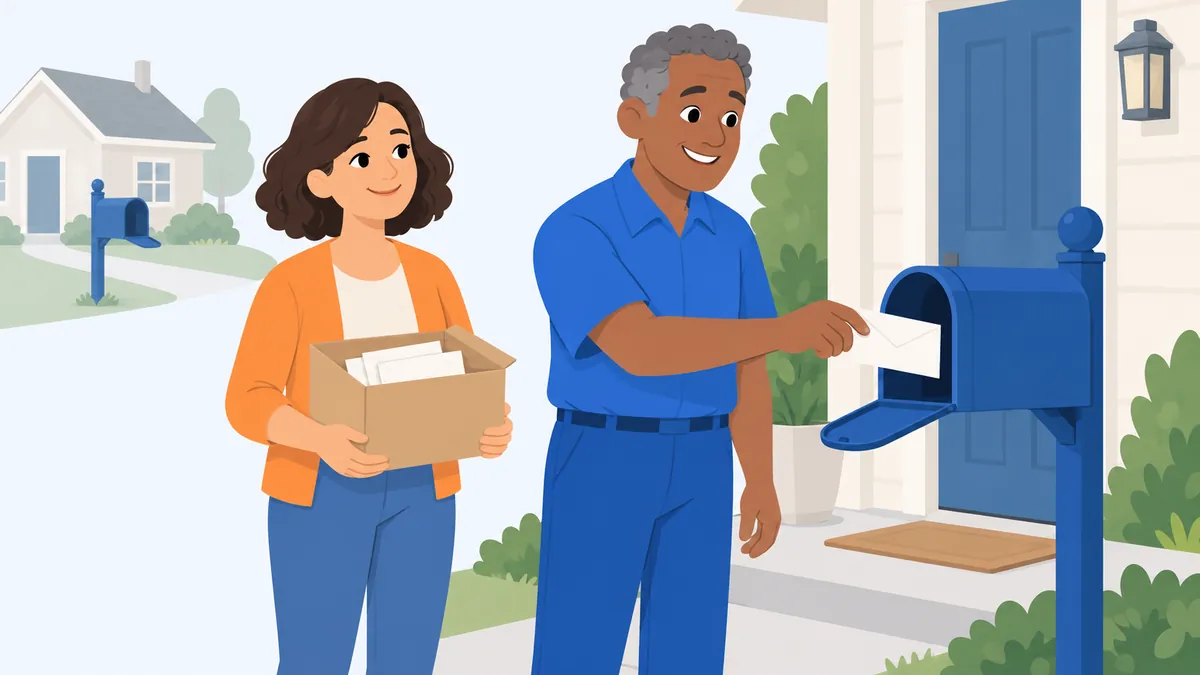
実は、ネームサーバー変更で本当に注意すべきはサイトよりメールです。
ネームサーバーを変更すると、info@あなたのドメイン のような独自ドメインのメールも、新サーバーへ届くようになります。ここで新サーバー側にメールアドレスを作っていないと、切り替え後に届いたメールを受け取れません。
対策はシンプルで、切り替え前に、旧サーバーで使っているメールアドレスと同じものを新サーバー側にも作っておくことです。あわせて、パソコンやスマホのメールソフトの受信設定も新サーバー用に追加しておきます。なお、切り替え「前」に旧サーバーに届いたメールは自動では引き継がれないため、必要なメールは事前に保存しておくと安心です。
独自ドメインのメールを仕事で使っている方は、このステップだけは飛ばさないでください。
よくある疑問(FAQ)
Q. 切り替え中、訪問者にはどう見えていますか?
新旧どちらかのサーバーのサイトが表示されています。両方に同じ内容が置いてあれば、訪問者は切り替えに気づきません。切り替え期間中は、記事の更新やお問い合わせの受信が新旧どちらのサーバーに入るか分からないため、切り替え前後の1日は記事更新を止めておくのが無難です。
Q. 失敗したら元に戻せますか?
戻せます。ネームサーバーの設定を旧サーバーのものに書き戻せば、時間差はあるものの元の状態に戻ります。これができるのは旧サーバーの契約とデータが残っている間だけなので、ステップ5の「すぐ解約しない」が保険として効いてきます。
Q. SEO(検索順位)に影響はありませんか?
URLが変わらないサーバー移転であれば、Googleへの特別な届け出は不要で、順位への影響も軽微とされています。詳しくはサーバー移行でSEOは下がる?順位への影響と下げないための手順で解説しています。
Q. いつ作業するのがいいですか?
アクセスの少ない時間帯・曜日に始めるのが基本です。加えて、つまずいたときに電話やチャットで聞けるよう、サーバー会社のサポート営業時間内(多くは平日日中)に切り替えるのがおすすめです。金曜の夜に切り替えて週末に誰にも聞けない、という状況は避けましょう。
Q. 「TTLを短くしておくと切り替えが速い」と聞きましたが?
それはネームサーバーごと変えるのではなく、DNSレコード(ドメインの向き先の細かい設定)だけを書き換える上級者向けの方法の話です。事前にTTL(住所の控えの有効期限のような値)を短くしておくと、切り替えが速く反映されます。ただし設定を誤るとメールが止まるなどのリスクがあるため、初心者の方は本記事の「新旧両方にサイトを置いてネームサーバーごと変える」方法で十分です。この方法なら反映が多少ゆっくりでも、サイトは止まりません。
Q. 自分でやる自信がありません。代行はありますか?
サーバー会社によっては移転の代行サービス(有料)があります。また、エックスサーバーやConoHa WINGの無料移行ツールを使えば、データ移行の大部分は自動化できます。まず無料ツール+本記事の手順で試し、難しければ代行を検討する順番がおすすめです。
まとめ:止まるかどうかは「準備の順番」で決まる
ネームサーバー変更は、乗り換え作業の中で一番緊張する瞬間ですが、仕組みが分かれば怖くありません。
- 新サーバーにサイトを丸ごと用意する(旧サーバーは残す)
- hostsファイル等で切り替え前に表示確認する
- SSLとメールアドレスを切り替え前に設定しておく
- ネームサーバーを変更して、あとは待つ
- 安定を確認してから旧サーバーを解約する
この順番さえ守れば、サイトを止めずに乗り換えは完了します。
これから乗り換え先を選ぶ方には、エックスサーバーをおすすめします。動作確認URL・hostsファイル・移転時のSSL事前設定と、切り替え前の確認手段が公式マニュアルで一通り整備されており、10日間の無料お試し期間中に移行の練習ができるからです(2026年10月時点)。
